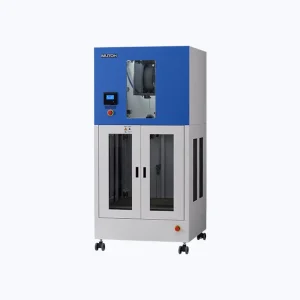
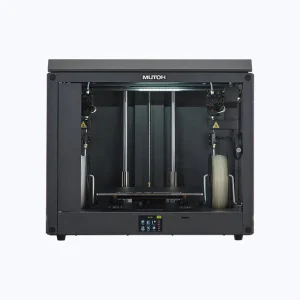
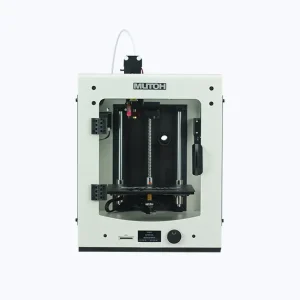





800mm(幅)x800mm(奥行)x900mm(高さ)となります(MF-2200D/MF-2500EP/MF-2500EPⅡ)。

AQUAFUZE™インク
UV-LEDインク
UV-LEDインク
UV-LEDインク
UV-LEDインク
UV-LEDインク
UV-LEDインク
MPインク
MPインク
エコソルベントインク
エコソルベントインク
エコソルベントインク
エコソルベントインク
エコソルベントインク

RIPソフトウェア
ソリューション
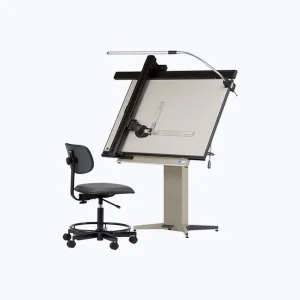
A1用紙
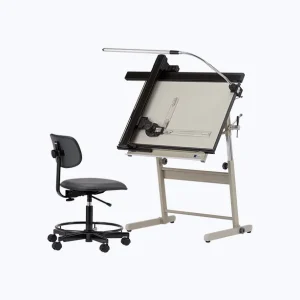
A2用紙
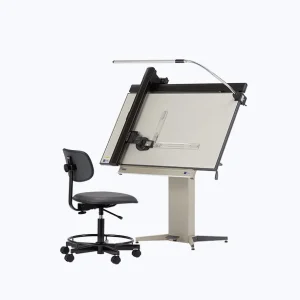
A1用紙
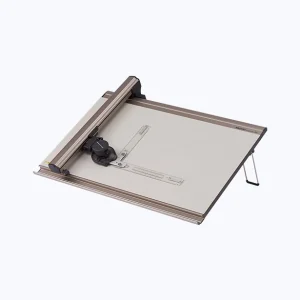
A2/A3用紙
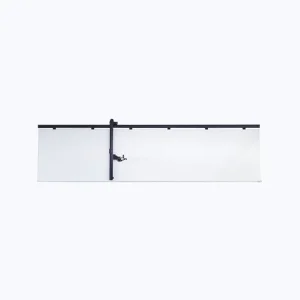
黒板
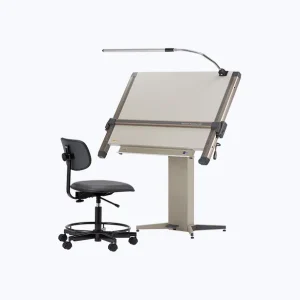
A1用紙
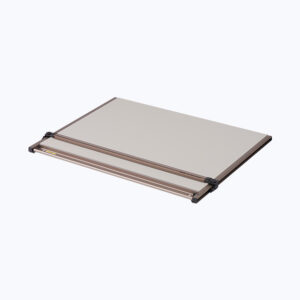
A1用紙
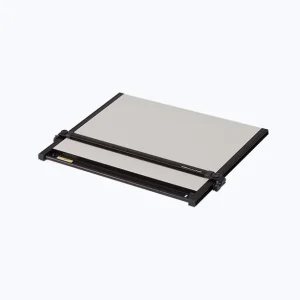
A2用紙
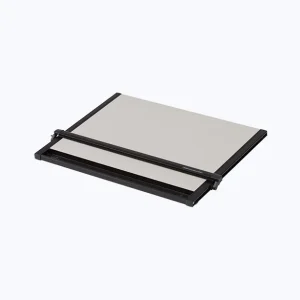
A2用紙
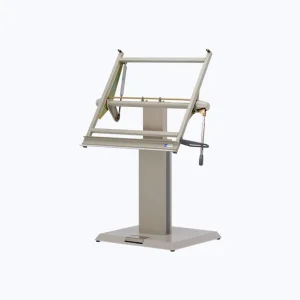
A0/A1/B1製図板
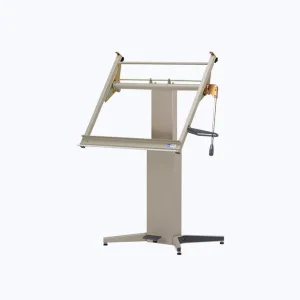
A1/B1製図板
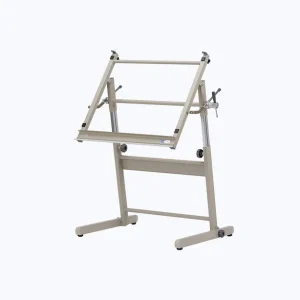
A1/B1製図板
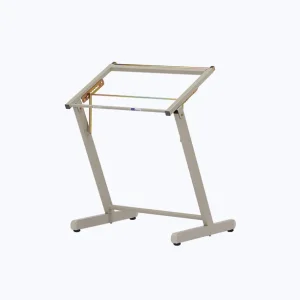
A1/B1製図板
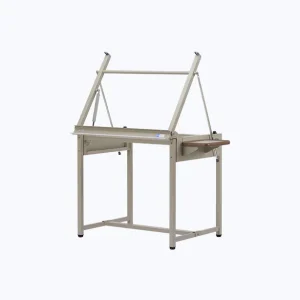
A1/B1製図板
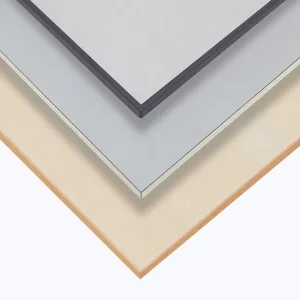
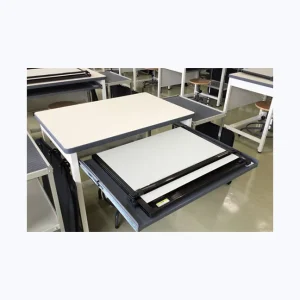
製品箱のサイズはどのくらいですか?
800mm(幅)x800mm(奥行)x900mm(高さ)となります(MF-2200D/MF-2500EP/MF-2500EPⅡ)。
取扱説明書が同梱されていません
ユーザサポートを確実に行うため、ユーザ登録をしていただいたお客様がダウンロードできるようにしております。ご理解、ご了承のほどお願いいたします。
また、説明書PDFは更新されることもありますので、時々確認していただければと思います。
→取扱説明書 MF-2200D(PDF)
→取扱説明書 MF-2500EP(PDF)
→取扱説明書 MF-2500EPⅡ(PDF)
ノズルが詰まったのか樹脂が出てきません
ノズルが詰まったと思われる場合は、以下のノズル掃除を試みてください。
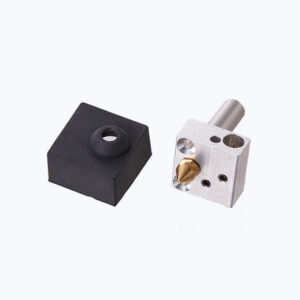
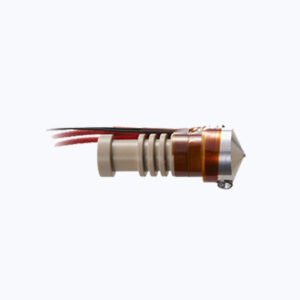
詰まりが解消しない場合、あるいは一時的に解消してもまたすぐ詰まってしまう場合は、ノズル(プリントヘッド)は消耗品ですので、交換もご検討下さい。
加熱しようとしてもノズルの温度が上がりません。
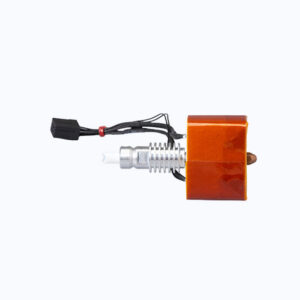
まず、プリントヘッド(ノズル)と本体を繋いでいる電源コネクタ(赤いケーブル側)が抜けたり緩んでいたりしていないか、確認してください。ヘッド温度が下がった状態で、本体電源を切って、一度コネクタを抜いて再接続も行ってみてください。
コネクタに問題が無さそうで、まだ温度が上がらない場合、ヘッドの温度ヒューズが切れて電源供給がされなくなった可能性があります。
MF-2200D/MF-2500EP/MF-2500EPⅡは電源を入れるとヘッドのすぐ横の小さいファン(ヘッド冷却ファン)が回り、ヘッド上部を常に冷却しています。フィラメント片などがファンに引っかかってファンが回らなくなるとヘッド上部の温度が上昇し、ヒューズが切れることがあります。ファンが回転しているか確認していただき、ゴミなどが引っかかって回っていない状態かどうか、ゴミなどがあれば除去して回るようにしてください。
また造形直後に、ヘッドがまだ熱い状態ですぐに電源をオフにしてしまった場合も、ファンが止まってしまい、ヒューズ切れの原因となります。
ヒューズが切れた場合は、ヘッドを交換するより他、手がありません。
交換の際も、ファンにフィラメント片などが引っかかっていないか注意が必要です。また、ヘッドの装着向きにも注意がありますので、一度取扱説明書をご覧ください。
赤ランプが点滅して動きません。ノズル温度も上がりません。
室温が低すぎて、造形に適さない気温の場合に出るエラーです。室温を15℃以上に上げてみてください。
室温が十分ある場合、片側のヘッドだけ外しているようなことはないでしょうか? ヘッドは両方についている必要があります。
シャフトの手入れなどは必要ですか?
定期的に、はけ等でグリスを塗ることをお勧めします。製品で使っているグリスは、シャフト部分がリチウム万能グリス(トラスコ中山) ちょう度 No,2(TCG-400L-1P)(※リチウムグリス ちょう度No.2であれば、他のメーカーでも構いません)、台形ネジがモリスピードグリス ちょう度 No,2となっております。
第一層の付き方に偏りが見られます。テーブルが傾いているようなのですが、調整することはできますか?
ネジを調節することで、テーブルの水平を調整することができます。以下の資料をご覧ください。
造形開始時にフィラメントが装着されているにもかかわらず「フィラメントがありません」というメッセージが出てきます。「再開」すればそのまま造形できますが、どうしてですか?
通常はフィラメントが無くなった時にフィラメントエンドセンサーが働いて造形が一時停止します。
しくみとしてはフィラメントを挟んである送りギアの隙間を見ていて、その距離が小さくなるとセンサーが働いて停止します。
フィラメントがあるにもかかわらず、エンドを検出するケースとして、造形開始時に出る場合は、待機中にフィラメントがギアの部分で少し潰れていた可能性があります。その場合、フィラメントの加圧アームのつまみを若干緩めておく方法があります。緩めすぎると、今度は送りが弱くなるので、加減は必要です。
また、ギアがフィラメントを削っていて、送りギアの周囲に削れたフィラメントのかすがついて止まっている場合は、ノズルの詰まりかけも考えられますので。以下を参考に一度ノズル掃除をしてみてください。
→ノズル詰まり解消法まとめ(PDF)
途中で止まって造形しなくなりました。
PCがスリープ状態になっていないでしょうか? 省電力モードなどでスリープモードになると、オフライン状態になってしまいますので、ご注意ください。
また、制御ソフトに「Memory Error(メモリーエラー)」と出ている場合は、Gコードファイルが大きすぎる可能性があります。目安としては、環境にもよりますが50~70MBを超えるとエラーが出やすくなります。
この場合、ファイルサイズを小さくする(充填が「ハニカム」になっていたら「斜線」にする等)か、SDカードを使ってみてください。SDカード出力であれば「Memory Error」で止まることはありません。
切断などのエラーが出ている場合は、「調整・サポート」にある項目も参考にしてみてください。
作成中にフィラメントが切れた場合どうなりますか?
警告とともに途中停止します。10分以上操作がないと、ヒーターなどを切ります。この状態から再度造形を続ける場合、こちらの資料を参考にしてください。
MF-2500EPⅡの場合、取扱説明書の「(補足4)フィラメントが無くなった場合の交換方法」を参照してください。
造形物のサイズが造形範囲(300mm×300mm)を少しはみ出ているぐらいなら大丈夫でしょうか? また、縁取りやスカートなら多少はみ出ても大丈夫でしょうか?
縁取りやスカートを含め、造形範囲からははみ出ないようにしてください。はみ出てしまいますと、その部分での動作が異常になる可能性があります。
突然、制御ソフト(Pronterface)が接続できなくなりました。「接続しています」のまま止まっています。
まず制御ソフト左上のポートの通信速度(@の右)ですが、「250000」になっているでしょうか? 違っている場合、250000にして再度接続を試みてください。また、ポート番号ですが「▼」を押して現在のものと違う番号が出てくるでしょうか? 出てきたら、それに切り替えて接続できるか、確かめてください。
造形が正しく終了せず、最後のところでヘッドが造形物に接したまま止まっています。温度も上がったままです。
Slic3rでGコードを作成した際、Gコード作成終了時にフィラメントの使用量などを表示したパネルが出てきます。このパネルを[OK]で終了させてから、Gコードファイルを使用してください。パネルが出たままですと、Gコードの最後の部分がまだ書き込まれていないので、この現象が起きてしまいます。ご注意ください。
Gコードをプレビューしたら、薄い壁の部分が作られていません。
基本的に、XY方向でノズル先端径(0.5mm)未満、Z方向で層の厚さ未満のモデルは造形データが作られません。ノズル先端径0.4mmのヘッドを使っている場合は、壁の厚みが0.4mmまで作れます。
ただし、スライサーSlic3rでは、多少の薄い壁であれば、「プリント設定」タブ「層と壁面」カテゴリの下の方にある「薄い壁面を検出」にチェックを入れることで、ノズル径未満でもデータが作られます。
Simplify3Dの場合は、「高度な設定」タブの「薄壁生成時の動作」項目。「外面薄壁タイプ」を「外周プリントのみ」→「1周のみの壁造形を許可」にすると、ノズル径未満の部分で1枚壁が作られます。
ただ、いずれも薄さには限度があります。
Curaにはこの機能はありません。
以下の資料も参考にしてみてください。
→ノズル径より薄い壁の造形(PDF)
スライサーが使用中によく落ちてしまいます(Slic3r1.2.9)。
Slic3r 1.2.9では、デフォルトでバックグラウンドでGコード生成処理が走っていますが、それがシステムに負荷をかけてしまうことがあります。
左上の[ファイル]→[環境設定]を選びます。「環境設定」のパネルが表示されますので、「バックグラウンドでGコード生成を行う」のチェックを外してみてください。その後、一度ソフトを終了、再起動します。
このチェックを外すと、バックグラウンドでGコード生成処理を行わなくなるので、負荷は低減します。3D造形プレビューは出なくなりますが、一度「Gコード出力」で変換すると、その結果が確認できるようになります。
スライサーでSTLファイルを読み込んだら、1/10の大きさになっています。
CADやモデリングソフトからSTL書き出しの際、センチ系になっています。値はミリ系として読み込まれますので、書き出しをミリ系で行ってください。
制御ソフト(Pronterface)を起動したら、英語になってしまいます。どうすれば日本語になりますか?
起動するファイルが異なります。実行イメージ(.exe)ではなく、同じフォルダにあるバッチファイル(.bat)を起動してください。
デフォルトでは、以下のバッチファイルとなります。
C:\Mutoh\pronterface\Pronterface機種名\pronterface.bat
制御ソフト(Pronterface)を起動したら、ビューアの下にあるボタンが消えています。
一度制御ソフトを終了させます。
C:\Users\(ユーザ名)フォルダの下に”Printrun……”で始まるファイルが1つまたは複数あると思いますので、全て削除してください。
その後、制御ソフトを立ち上げます。
以下の資料も参考にしてみてください。
Gコードに変換できません。「slic3.exeは動作を停止しました」というメッセージが出ます。
まれに、造形物の凹みの中に余計な面が作られてしまう現象があります。その場合、造形物をスライサー上の「回転」コマンドで、90度などで 回転させると、正常に変換できることがあります。試してみてください。
3つ以上のSTLファイルを各ノズルに割り当てたいのですが。
手順としてはスライサーの[ファイル]→[複数のSTLファイルをマルチマテリアルとして結合]でXMLファイルとして一体化させ、それを読み込んだ上で、[設定]ボタン→「材料」タブで割り当てることができますが、現在うまく機能しないようです。各STLを2グループに分け、グループごとのSTLファイルを作り、それをXMLファイルにすればうまくいきます。資料2「STL エラー修復・上下反転(「MeshLab」の使用)」を参考にしてみてください。
STLファイルを結合したら座標がずれています。
CADからSTLに書き出す場合、各部品(パーツ)ファイル内からSTLに書き出すと、各部品の座標で書き出されてしまうので、合わないことがあります。その場合、アセンブリファイル内からSTLに書き出してください。また、その際に書き出しオプションの設定があるかと思いますが。STLを部品ごとに書き出すという設定にしてください。
上下逆に出したいのですがスライサーでは上下反転ができますか?
Slic3r1.2.9であれば、「モデル編集」>「回転」>「X軸」または「Y軸」で180°回転させると上限反転できます。赤い線がX軸、緑の線がY軸となります。また、Curaでは回転コマンドが画面下にありますので上下反転が可能です。
スライサーでモデル(STLファイル)を読み込みましたが、正しい形状で表示されません。
STLファイルが壊れている場合、面が欠けたり、余計な面ができていたりすることがあります。
壊れたファイルの修復は「AUTODESK NETFABB」というソフトウエアで修復を試みることができます。
以下に使い方の説明資料がございます。
Simplify3Dで造形データを作りましたが、側面から見るとすき間だらけです。
これはSTLファイルのメッシュの問題で出ることがありますが、設定で対応可能です。
「プロセス設定を編集」から「高度な設定」を選び、左下の「スライシング領域修理モード」を「ポジティブフィル」→「交互の塗りつぶし」に変えてください。
これですき間なくできるようになります。

消耗品やフィラメントはどこで購入できますか?
最寄りの MUTOH 製品販売店、もしくは公式Webショップ「MUTOH SHOP」でお買い求めいただけます。
但し、保守期間を過ぎた製品に関しましては、在庫限りで販売終了となります。
フィラメント乾燥機(インキュベーター)を使っていますが、乾燥目安がよく分かりません。
以下の資料をご覧ください。
フィラメントリール(ボビン)の回収(再利用)は行っていますか?
フィラメントリール(ボビン)の回収(再利用)は行っておりません。各自治体の指示に従って廃棄してください。
リールの素材は「PS樹脂」となっております。
フィラメントが絡まっているようです。造形してもしばらくすると交差したところで止まってしまいます。
フィラメントが交差してしまう原因として、まず、初めて使う時に、先端を外したら一気にほどけてしまい、その際に交差してしまった場合。あるいは、フィラメントを交換した際に、先端を交差させてしまい、交差が残ったままセットしてしまった場合が多くなっています。
また、ボビン(リール)を横に寝かせて保存した際に、先端が固定されていなくて交差してしまい、使う時に交差がそのまま残っていた場合もあります。
いずれの場合も、しばらくは交差部分が先送りされるのですが、造形途中に先送りの限界が来て止まってしまいます。
交差してしまった場合は、以下のような手順で解消させます。
①交差の場所が明らかで、そこだけ解消すればよさそうな場合は、その部分だけ解消させ、引き続き造形に使用します。
②交差部分が先に送られてよく分からなくなっている場合は、まず一気に数十巻きリールからほどいて外します。
③その状態で交差が無さそうなことを確認し、今ほどいた部分を巻き取っていきます。
④巻き取ったら、先端部分が再度交差しないように注意して、プリンターに装填し、造形を続けます。
フィラメントは巻き取りながら製造していますので、はじめから交差があることはまずありません。
以下の資料も参考にしてみてください。
PLAからPVAに切り替わった時にしばらく吐出されません。
PVAのヘッドが待機中に、ノズルから漏れ出てしまい、切り替わった時にしばらく出てこないということがあります。この場合は、Slic3rの「プリンター設定」タブ、で「Extruder1(あるいは2、PVA側)」を選び「エクストルーダ変更時の引き込み」の中にある「再開時に追加する長さ」を 2mm に 設定してみてください。
PLAに切り替えて、再びPVAで造形を始める時に、送りを2mm追加するというものです。
PVAが軟化して座屈するようになりました。
季節的な要因もありますが、湿気によってフィラメントが軟化し、座屈しやすくなっている可能性もあります。
この場合のフィラメントの復活は簡単ではないのですが、何らかの恒温槽や乾燥炉等がある環境であれば、復活させることが可能かと思います。
弊社の工場のほうで、60℃・湿度20%で一晩乾燥させたという事例があります。
PVAは水に溶けると聞きましたが、PVAが溶けた水はどのように処理をすればいいですか?
溶解したPVAは、そのまま下水に排水可能です。 ただし、大きな破片を流すと詰まる恐れもありますので、ご注意ください。
PLAフィラメントがよく折れるようになり造形できません。
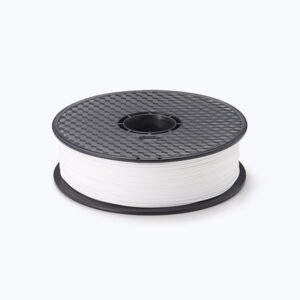
PLAは生物由来の材料で、吸湿を起こし、折れやすくなります。湿度の高い季節や、湿度の高い環境での使用には十分注意してください。使用後は密封できる状態で保管し、1ヶ月以内で使い切ることをおすすめいたします。
開封後の変化によるフィラメントの交換対応はできかねますので、ご了承ください。
制御ソフトで消費するフィラメントの長さが出てきますが、各リールのフィラメントの長さはどのくらいですか?
ABS-HG(1.75mm):約390m(1kg)
ABS(1.75mm:約400m(1kg)
ABS(3.00mm):約130m(1kg)
PLA(1.75mm):約330m(1kg)
PLA(3.00mm):約110m(1kg)
PVA Polydissolve(1.75mm径):約225m(750g)
TPC(1.75mm):約160m(500g)
PolyLite PLA(1.75mm):約340m(1kg)
PolyMax PC(1.75mm):約240m(750g)
PolyLite PC(1.75mm):約310m(1kg)
PLAとABSの違いは何ですか?
ABSは合成樹脂で経年変化や衝撃に強く加工しやすい材料です。一方PLAはポリ乳酸で生物由来原料から作られ、ABSよりは硬さはありますが、水に弱く脆いためABSほど加工には向きません。また。溶融温度が異なりABSは大体230℃、PLAは185℃です。ただPLAは60℃程度で柔らかくなります。
細かい部分やブリッジなどを作成するには出力後早く冷却させる必要がありますが、同時に冷却するとテーブルから剥がれやすくなります。その点、PLAの方がファンを回転させておけるので、扱いやすいといえます。ABSははがれやすくファンの回転は行わないか抑え気味にします。従って、細かい部分の造形は得意ではありません。ただし、ABSは削ったり水に漬けたりできます。
造形物がシート(テーブル)に付きません。見るとモデルの底面がわずかに傾いていて接地していません。
傾きが大きい場合はサポートを付ける手もありますが、傾きがわずかの場合は、サポートもうまく付きません。
そこで、底面がシート面(テーブル面)に接地するよう、わずかに回転させる必要があります。
その方法はスライスソフトによって異なりますので、以下の資料をご覧ください。
3Dプリンター用の糊「3Dステージシーラント」を使っていますが、造形後の造形物がなかなかテーブルから取れません。この糊はテーブルが冷えたら取れやすくなるはずでは?
糊を塗りすぎている場合、テーブルが冷えても接着力がかなり残ってしまい取りづらくなります。糊を塗る量としては、テーブルに薄く1回塗る程度で十分です。
造形物の線が細く、全体的にスカスカなものになってしまいます。
ノズルの詰まりかけが考えられます。以下を参考に、ノズルの掃除を行ってみてください。
→ノズル詰まり解消法まとめ(PDF)
また、送りギアの歯にフィラメントがこびりついていて、送りの力が弱いケースもあります。その場合はブラシなどで送りギアを掃除してみてください。
造形物がうまく積層されません。側面がかなり荒れています。いろいろ設定を変えましたが直りません。
扉両脇の裏側に錘がついたワイヤーがありますが、それが上にあるプーリーから外れていないかどうか、一度確認してみてください。外れていると、造形時に障害が起きる場合があります。
造形物の下の方が荒れているようです。
下から何層かが荒れて汚くなっていて、その上はきれいにできている場合、Z軸が低すぎて、下の方の積層がうまくいっていないことがあります。
造形物がテーブルに接地している面を見て、線ではなくうろこ状になっていれば、Z軸が低い場合です。少し高く調整して造形してみてください。
第一層からテーブルに付きません。
テーブルのクリーニングは毎回行っていると思いますが、 もし液晶用クリーナーをお使いの場合、その種類によって、かえってテーブルに付かなくなってしまう場合があるようです。 その場合、 一度アルコール(洗浄剤が入っていないもの)でテーブルを 拭いてみていただければと思います。
樹脂を吐出しても付かないような場合、Z軸高さが高すぎる可能性があります。また、ヘッドが当ってめくれ上がるような場合、Z軸高さが低すぎる可能性があります。 いずれにしても、一度Z軸高さを確認してみてください。
造形したものが途中からずれてしまいます。
多くは冷えて変形した造形物と移動中のヘッドがぶつかっているのが原因です。以下のような対応方法があります。
①「プリント設定」タブ、「層と壁面」カテゴリの「壁面とノズルの交差を避ける」にチェックを入れます。これで、極力衝突を避けるようにノズルが動きます(造形時間はややかかるようになります)。
②「プリント設定」タブ、「速度」カテゴリで、充填やサポートの速度を落とします。(80mm/sであれば40~60mm/s)もし当たった場合の衝撃をなるべく少なくします。
③加速を小さくするという方法があります。「プリント設定」タブ「速度」カテゴリの「加速制御」で、 デフォルトは「0」ですが、これは自動計算で X 750mm/s2 Y 350mm/s2 です。そこで、「デフォルト」を300にすると、加速が300mm/s2に抑えられ、当たった場合のずれが抑えられる可能性があります。
④1ヘッドでの使用の場合、移動時にヘッドを少し上げるという方法もあります。
スライサーの「プリンター設定」タブ、Extruder1(もしくは2)カテゴリ、 「Z軸移動」に「1」(1mm)などの値を入れてみてください。移動時にヘッドを1mm上に 上げるようになり、衝突を抑えられます(造形時間はややかかるようになります)。ただし、この設定を行うと、仕上がりが荒れることもあるようです。同じ層の造形中にZ軸の上下はさせないほうがきれいにはできます。
上面の塗りつぶしに凹凸が発生し荒れてしまいます。
形状等にも寄りますが、樹脂が出すぎて荒れていることがあります。この場合、吐出率を下げる方法もありますが、造形温度を5~10℃下げる方が効果があるようです。スライサーの「フィラメント設定」で造形温度を調整してみてください。
上面塗りつぶしの隅の部分に若干の隙間があるようです。もっと密度を高く埋めたいのですが。
スライサーのエキスパートモード、[プリント設定]タブ[アドバンスト設定]カテゴリに「吐出幅」の設定があります。ここで 「塗りつぶし充填」と「上面の塗りつぶし層」をいずれも0.5mmより小さい値(0.4~0.1mm)にしてみてください。これで細い線で塗りつぶされるため、隅の方の隙間が改善できます。
ただし、ノズル先端径が0.5mmなので、細ければ細いほど吐出が不安定となります。特に広い範囲を塗りつぶすと、表面が不安定になることがありますのでご注意ください。
上面の塗りつぶしにところどころ穴があいています。
層の厚さが0.1mmなど細かい場合、上面の塗りつぶし層の数を増やしてください。スライサーのエキスパートモード、[プリント設定]タブ[層と壁面]カテゴリで、水平なシェルの「塗りつぶし層」の上面を6~10に増やします。
PVAがテーブル上にうまく付かず、反ってしまいます。
PVAは水に溶けるため、非常に吸湿性の高い素材となっております。そのため、時間が経って吸湿が進むと、溶融したPVAが付きづらくなってきます(色が白っぽくなり、糸も引きやすくなります)。その場合、温度を通常の195℃から上げて、200~205℃ぐらいで造形してみてください。それでも足りない場合、テーブルの温度を65℃ぐらいに上げるのも手です。
また、形状によってはポリイミドテープだけでは吸着力が十分でない場合があるようです。その場合「マスキングテープ」を使用すると、改善が期待できます。使用するマスキングテープとしては、以下のようなものがあります。
マスキングテープは、ポリイミドテープ上に貼って造形を行いますが、 Z軸高さをそれに合わせて変更する必要があります。
制御ソフト(Pronterface)でヘッドを切り替えると、ヘッド同士がぶつかることがあります。(MF-2200D)
ファームウエアの 1.0.2以降を使用してください。 トップページに最新のファームウエアと手順書へのリンクがあります。
途中で終了してしまった造形を、引き続き行う方法はあるでしょうか?
Gコードファイルを編集して、続きを行う方法はありますが、簡単というわけではありません。Z原点を認識できる場合、電源を落としてしまった場合などによっても手順が違います。以下の資料を参考にしてみてください。
→MF-2200D 途中で造形が止まった場合 (PDF)
造形物が変形し、テーブルから浮いたり剥がれたりして、うまくいきません。
まずテーブル面が汚れていないかどうか、確認してください。指の脂などでも造形物が付かなくなることがあります。アルコール(洗浄剤の入っていないもの)でのクリーニングがお勧めです。液晶用のクリーナーやめがね拭き等も使えますが、洗浄剤などが含まれているとかえって付かなくなってしまう場合があります。
テーブル面が汚れていなくても、底面積が小さい場合、十分な接着力を発揮できない場合があります。その場合は、スライサー(Slic3r)の「スカートと縁取り」カテゴリで、 「縁取り」の値を増やして底面積を大きくしてみる手があります。「縁取り」とは接地をよくするために一番下の外形に追加 される 1枚の面です。 例えば「縁取りの幅」を15mmぐらいに設定します(Slic3r1.0.0を使っている場合は、スカートの「造形物からの距離」を16mm以上にして ください)。 底面積が増えることで、その分剥がれにくくなります。
第一層の接着が弱く、すぐに剥がれてしまう場合、Z軸高さが高すぎるケースがありますので、一度Z軸高さを確認してみてください。
造形サイズが大きい場合、それだけ変形力も大きくなり、ポリイミドテープの接着力だけでは足りないことがあります。この場合、PVPのスティック糊(トンボのPITなど)をあらかじめテーブル上に塗っておく方法があります。造形物をはがす時は、へらなどを用いて少しずつはがしてください。PVPの糊をテーブルから落とす場合、電源を一度切って、固く絞った濡れぶきんで落としてください。
3Dプリンター専用の糊である「3Dステージシーラント」を使う方法もあります。この糊は高温で接着しやすく、低温になるとはがれやすくなるため、造形物が取りやすくなっています。
また、マスキングテープも接着力を発揮できます。使用するマスキングテープとしては、以下のようなものがあります。
マスキングテープは、ポリイミドテープ上に貼って造形を行いますが、 Z軸高さをそれに合わせて変更する必要があります。
より強力に接着するには、両面ポリイミドテープを使う方法もあります。
造形物を測ったところ、高さ方向がデータよりも0.2mm~0.3mmほど大きいようです。積層(レイヤー)高さを細かくしても同じです。どうしてでしょうか?
一般的に、樹脂が冷却する時の変形で、±0.3%~0.5%程度の誤差は発生します。
また、それ以外に、FFF方式の3Dプリンタでは、第一層とテーブルの隙間や、積層ピッチの間隔により、高さ方向がわずかに大きく造形されます。詳しくは以下の資料をご覧ください。
Simplify3Dで、ラフトを使用したところ、シート(テーブル)に付かなくなりました。
Simplify3D V5の場合、最初のレイヤーユニットが「パーセンテージ」の状態でラフトを使用すると、1層目の高さが「第一レイヤー高さ(パーセンテージ側)×一層の高さ×2」という仕様になっていて必要以上に高くなることがあります。パーセンテージを半分にするか、レイヤーユニットを「絶対の」に切り替えて、最初の一層の高さを0.3mmなどにしてください。
消耗品やフィラメントはどこで購入できますか?
最寄りの MUTOH 製品販売店、もしくは公式Webショップ「MUTOH SHOP」でお買い求めいただけます。
但し、保守期間を過ぎた製品に関しましては、在庫限りで販売終了となります。
ポリイミドテープの交換方法がよく分かりません。何かコツはありますか?
手前側の端から少しずつ貼っていきます。
次の動画も参考にしてみてください(1100用ですが、基本的な手順は同じです)。
数回しか使っていないのに、ポリイミドテープに付かなくなりました。もう劣化したのでしょうか?
この場合、クリーナーに何か問題がある可能性があります。液晶用クリーナーを用いても、成分によって付きが悪くなってくることがあるようです。その場合、アルコール(洗浄剤が入っていないもの)でのクリーニングを試してみてください。
ポリイミドテープはどのくらい使えますか?
ポリイミドテープは一度貼っておけば破れない限り数十回は使用できるかと思います。
プリントヘッドの交換で注意点などはありますか?
ヘッド交換の際、ヘッドのすぐ横に小さいファンがありますが、そこにフィラメントなどが引っかかっていないかどうか、 確認してください。このファンが動いていないと、ヘッド故障の原因になることがあります。(※このファンは電源が入っていると、常に動いています)
また、装着向きにもご注意がありますので、取扱説明書をご参照ください。
交換手順は以下の動画も参考になるかと思います。
プリントヘッドの寿命はどのくらいですか?
使用環境にもよりますが、1000~1500時間程度です。1500時間を越えると精度が落ちてきます。また、詰まりが取れなくなったり、ヒーターが機能しなくなることもあります。このような状態になったらプリントヘッドを交換してください。
SDカードにGコードファイルを入れて本体にセットし、制御ソフトからプリントしようとしたのですが、ファイル名が出てきません。また、ファイル名が出てきて選んでも動きません。
半角英数字のファイル名を使ってください。全角文字を使うと、ファイル名が出てこなかったり、出てきても選べなかったりします。また、温度が上がらず「異常な通信速度が原因の可能性があります」というメッセージが出ることもあります。
プリント中に「[ERROR]プリンターから受信できません。(切断された可能性があります)」というメッセージが出て止まってしまいます。
物理的に切断されたか、あるいはノイズなどの影響で通信が取れなくなった場合、途中で止まってエラーが表示されます。
まず、USBケーブルの延長は行っていないでしょうか? 付属のケーブルの長さより延長してしまいますと、切断エラーが出やすくなります。
延長を行っていないとすると、以下のような点をご確認いただけたらと思います。
1台のPCから複数のUSB機器に繋げている場合、供給不足になって通信障害が起きることがあります。機器を減らしたり、USBの口を別のところに差し替えてみるという手があります。
周囲の機器が影響してノイズの原因になっている場合、置き場所を変えると出なくなることがあります。
あと、ケースとしては少ないですが、電源のたこ足配線がノイズの原因になることがあります。
エラーを回避する方法としては、SDカードにGコードデータを入れて、それを本体にセットして造形する方法があります。この方法ですと、PCとの通信を最初の実行時しか行いませんので、通信エラーは出にくくなります。SDを用いての造形方法は、取扱説明書をご覧ください。
治具を使ったZ軸高さ調整がなかなかうまくいきません。(MF-2200D)
取扱説明書の補足にある「治具を使わない調整方法」で試してみてください。この場合、ヘッドが傾かないように注意してください。また、「ソフトウエア的な高さ調整」で調整してみるのも手です。
ヘッド交換後に制御ソフト(Pronterface)で接続したら、メッセージが出て、反応しなくなりました。
一度初期化してみてください。右下の入力フィールドに「M999」を入れ、[コード送信]ボタンを押します。
2ヘッド造形で、サポート側のスカートを描かないようですが、描かせるにはどうしたらいいですか?
仕様上、2ヘッド造形ではスカート部分は2周ごとにツールチェンジします。従って、スカートのループ回数を3以上にすると、サポートでもスカートが描かれます。
2ヘッドで造形していますが、切り替え後に吐出開始が遅れるようです。
「プリンター設定」タブの、「Extruder1」、「Extruder2」カテゴリの中で、「エクストルーダ変更時の引き込み」の中にある「再開時に追加する長さ」を1mm程度入れてみてください。通常ここは0になっています。
MF-2200D/MF-2500EPⅡ梱包方法
(MF-2200D/MF-2500EP/MF-2500EPⅡ)
梱包箱サイズ 800mm(幅)x800mm(奥行)x900mm(高さ)
梱包重量 約70kg
以下は梱包手順に資料がありますが、移設などの際は特に□3の「ウェイトの固定」を忘れないよう、注意して下さい。移送中にウェイトが内部にぶつかると故障の原因となります。
「ユーザー様専用ページ(Value3D MagiX ユーザサポートページ)」どこから入ればいいですか?
以下からログインしてご利用ください。
武藤工業株式会社
〒154-8560 東京都世田谷区池尻3丁目1番3号
Copyright©MUTOH INDUSTRIES LTD. All Rights Reserved.
武藤工業株式会社は、
ブラザー工業株式会社のグループ会社です。