AQUAFUZE™インク
UV-LEDインク
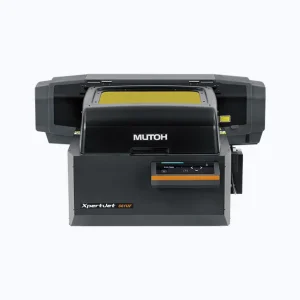
UV-LEDインク
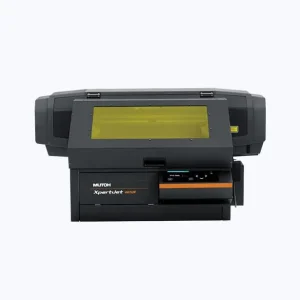
UV-LEDインク
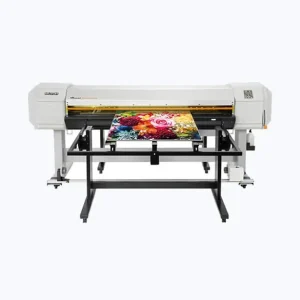
UV-LEDインク
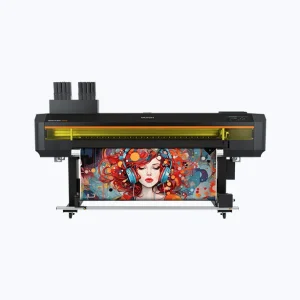
UV-LEDインク
MPインク
MPインク
エコソルベントインク
エコソルベントインク
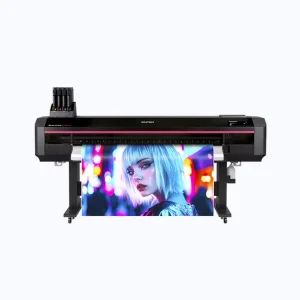
エコソルベントインク
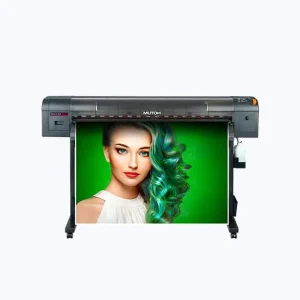
エコソルベントインク
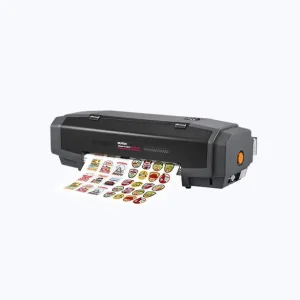
エコソルベントインク

RIPソフトウェア
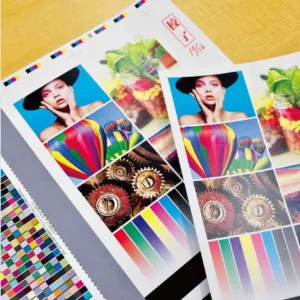
ソリューション
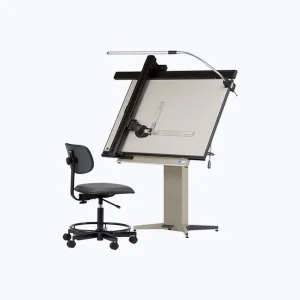
A1用紙
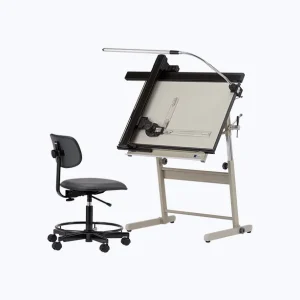
A2用紙
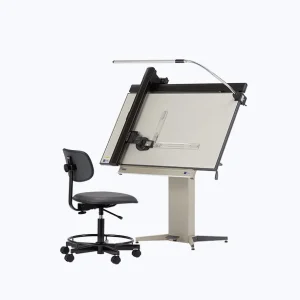
A1用紙
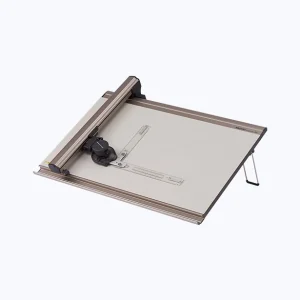
A2/A3用紙
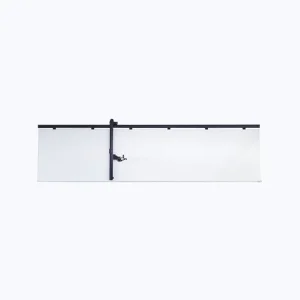
黒板
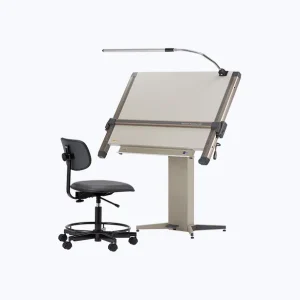
A1用紙
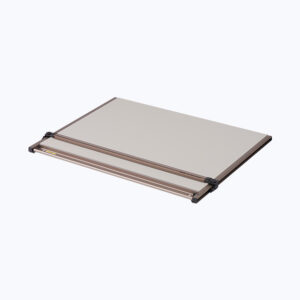
A1用紙
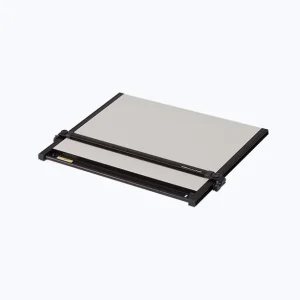
A2用紙
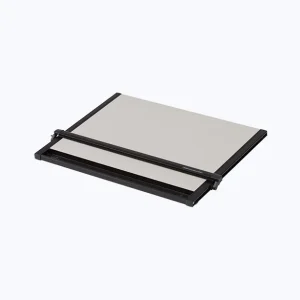
A2用紙
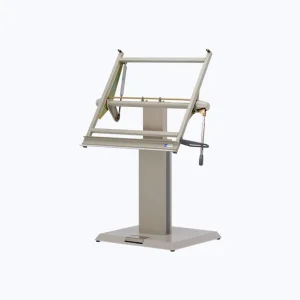
A0/A1/B1製図板
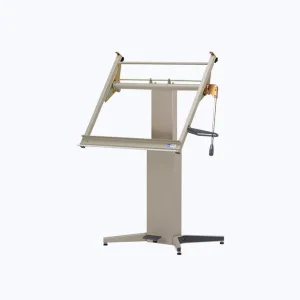
A1/B1製図板
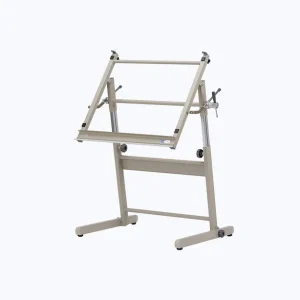
A1/B1製図板
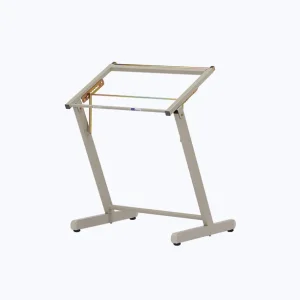
A1/B1製図板
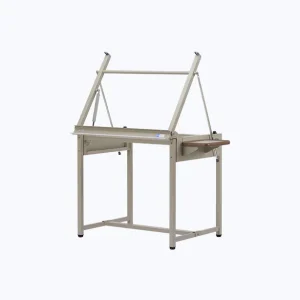
A1/B1製図板
ラスターCAD
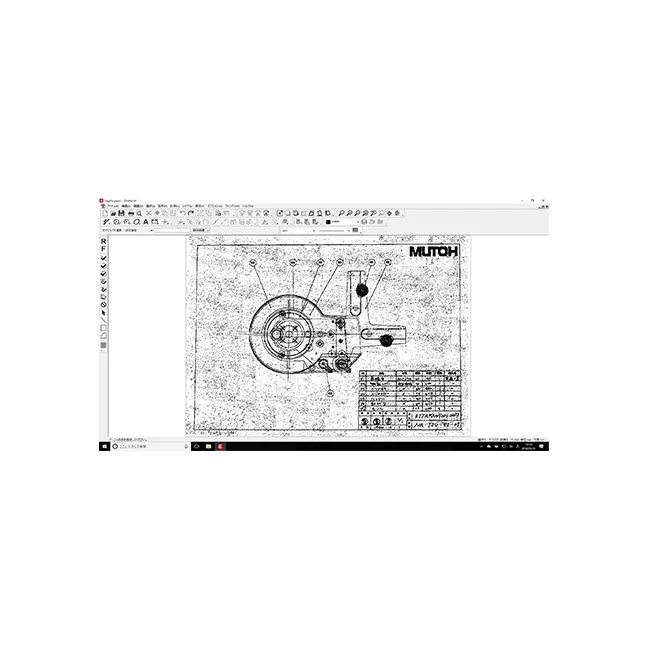
紙図面をスキャニングし、ラスタのまま編集。
CADデータへの変換やトレースに費やした
多大なエネルギーを、「エッジ・スイーパ」が解決。
エッジ・スイーパは、スキャニングした紙図面をまるでCADのように、自在に編集することができます。
それを可能にするのが、「ラスタオブジェクト認識技術」と「一時的なベクタ化」。
機械、建築、設備、土木など、紙図面を扱う様々な業種で活躍するプロフェッショナルツールです。
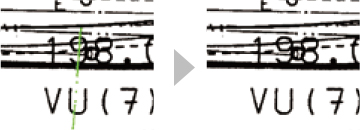
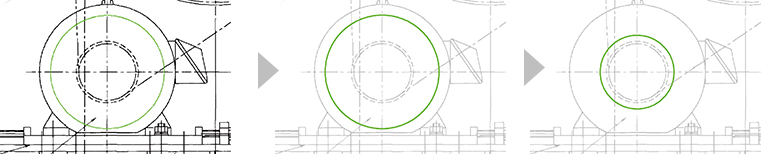
エッジ・スイーパはスキャニングした紙図面の中から、「線」や「円」など、それぞれの要素単位で図形を選択することを可能にしました。また、選択されていない形状も、それぞれ要素認識しているため、複雑に重なり合った図形の中から、目的の線だけを編集することができます。右図は、線を消去した例です。線を消去しても重なった文字や、他の線が途切れることがありません。
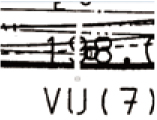
一般的なラスタ画像編集ソフトに搭載されている「消しゴムツール」で消去すると、右図のように、重なり合った他の図形も一緒に消去されます。
エッジ・スイーパは選択した図形を一時的に、CADで扱うようなベクタ図形に変換し、プロパティ(属性)編集することができます。一時的にベクタ図形に変換した「線」や「円」は、点の座標/円の半径/角度/線種/線幅などを自由に編集することができます。編集が完了した図形は元のラスタ画像に戻すことも、そのままベクタ図形としてCADファイルに保存することもできます。
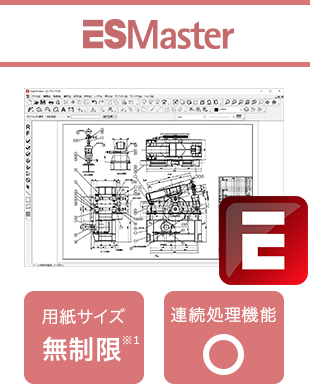
レギュラー版は大判サイズの図面編集に最適。制限がなくフル機能を使用可能なフラッグシップモデルです。
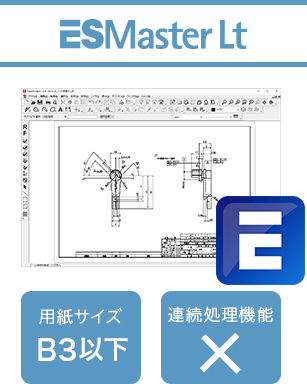
Lt版は書類や簡単な図形編集に最適。B3サイズまでのお手軽モデルです。
EDGESWEEPER V12はWindows 11 Pro OS上でのみ動作します。
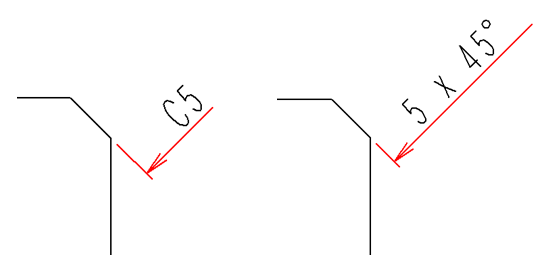
Ver12では面取り寸法の作図・編集を新たにサポートしました。
要素寸法分解機能の対象となります。
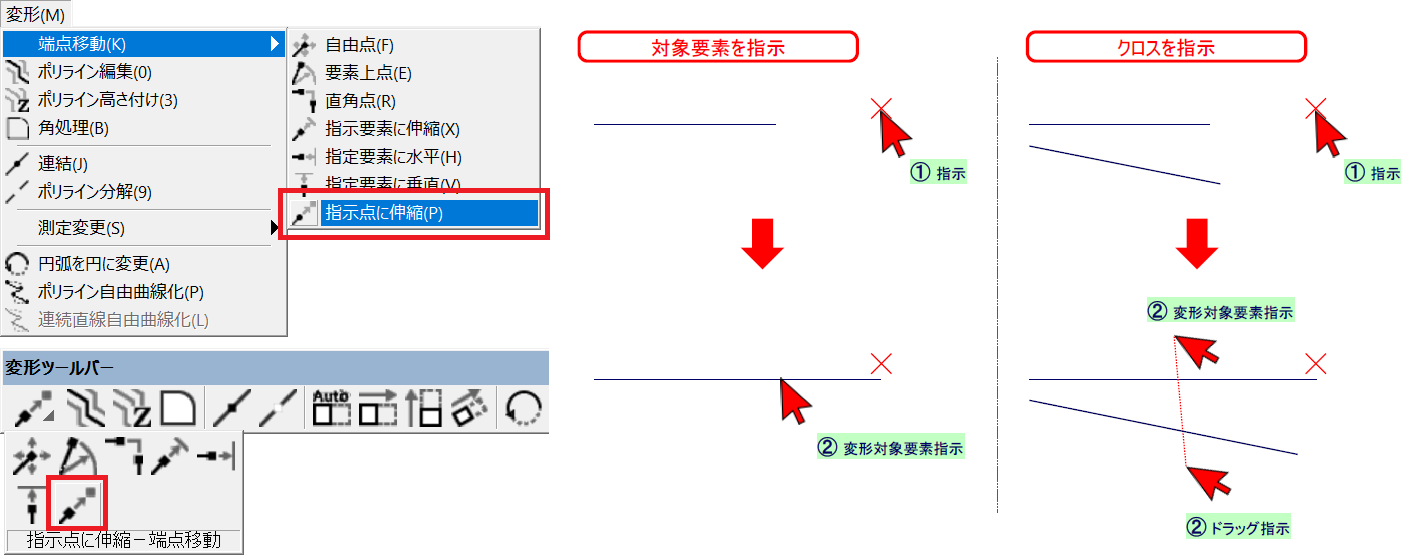
端点移動に「指示点に伸縮」を追加しました。
ドラッグ操作によるクロス選択にも対応します。
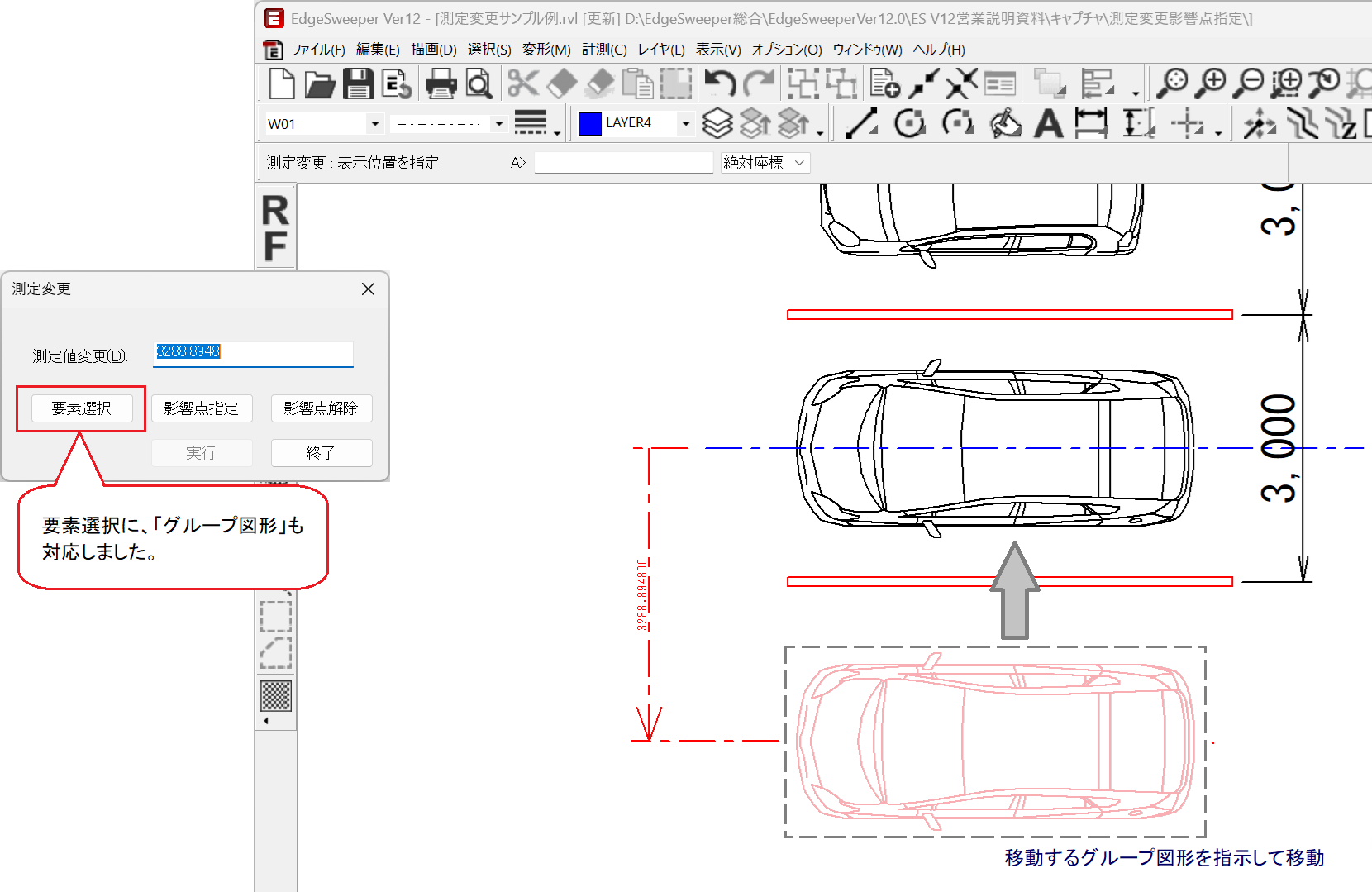
測定変更コマンドの「要素選択」の対象に、グループ化した図形をクリック選択できるようになりました。
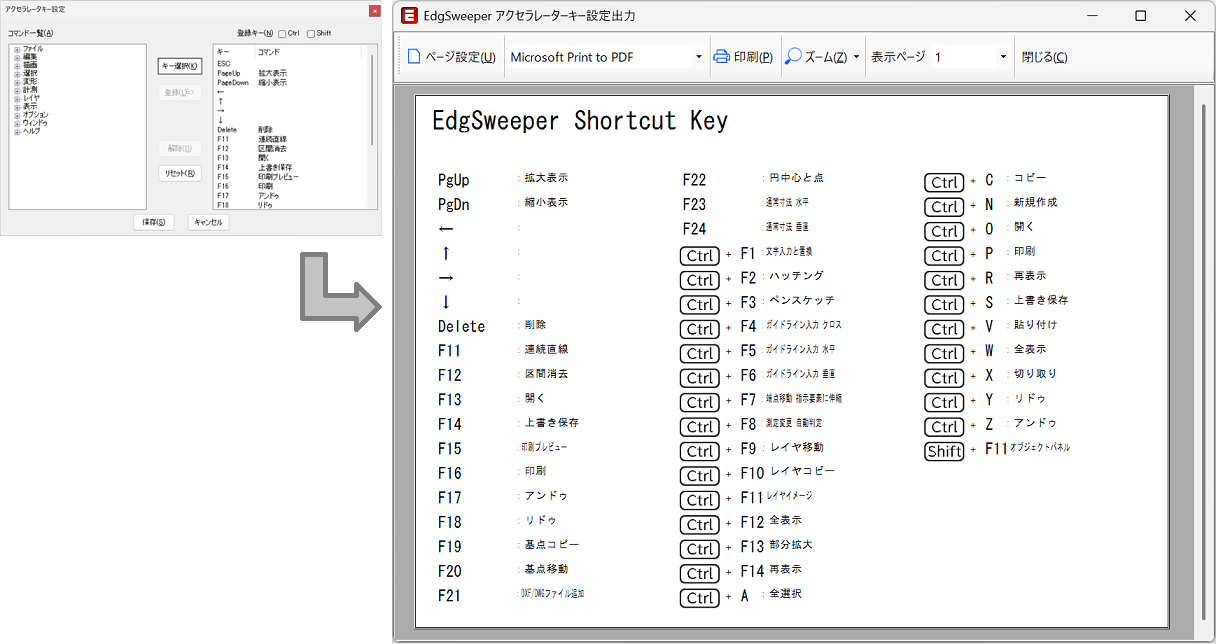
EDGESWEEPERに登録されているアクセラレータキー設定の一覧を印刷できる機能を追加しました。
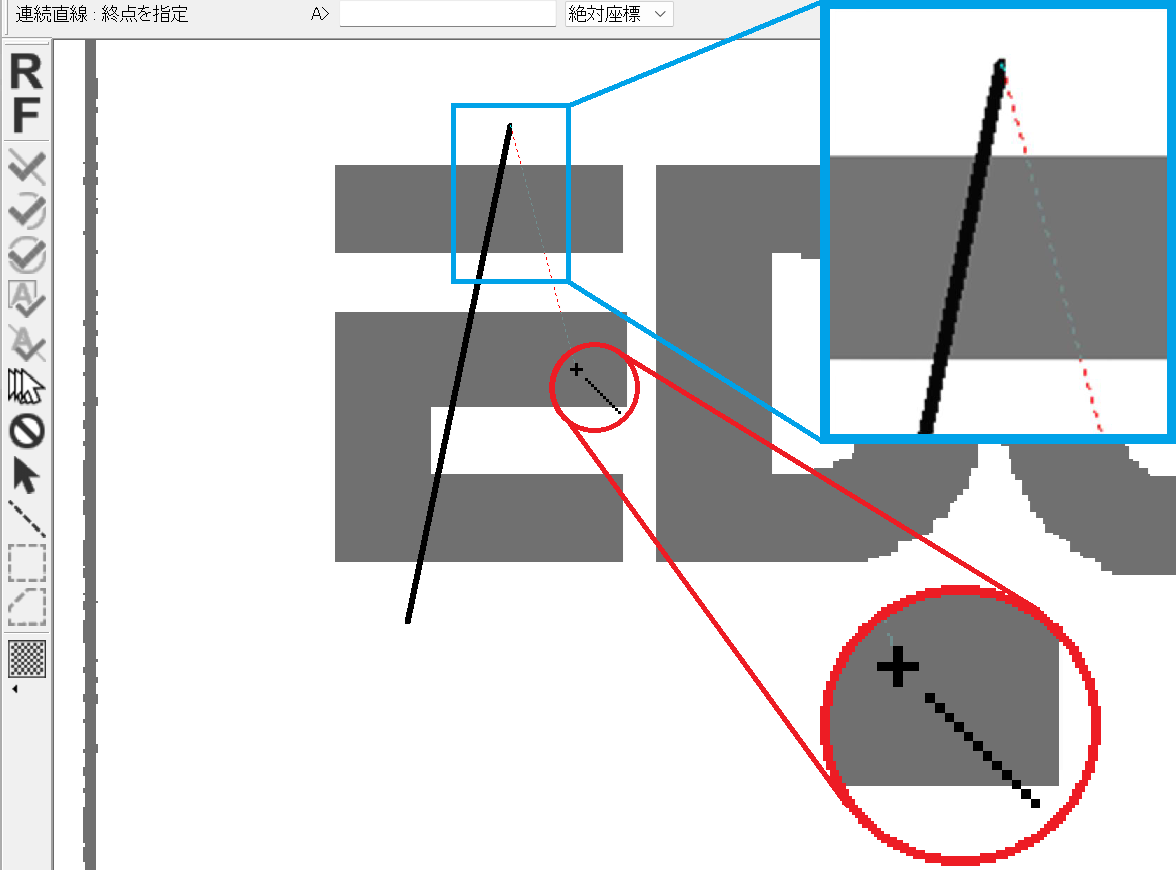
ベクターモードで操作している場合にカーソルやラバーバンドの描画がラスタデータの裏に隠れないよう表示を改善しました。
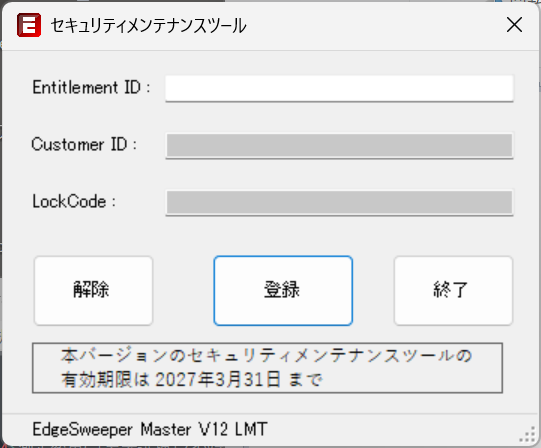
ライセンス管理ツールのメンテナンスのため、使用期限を設けました。期限を過ぎた場合、速やかな更新をお願いします。
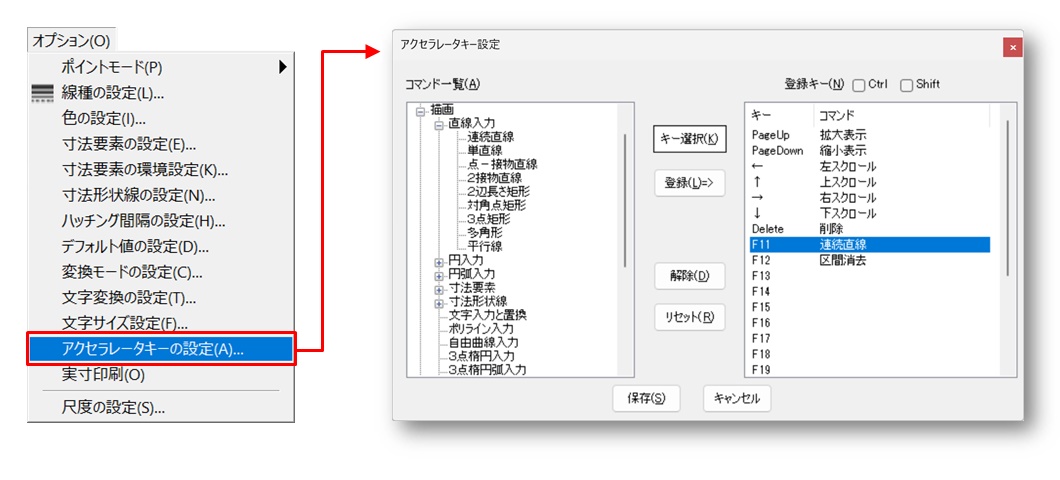
よく使うコマンドをキーボードに登録できる、アクセラレータキー設定をEDGESWEEPER V11 に新設しました。
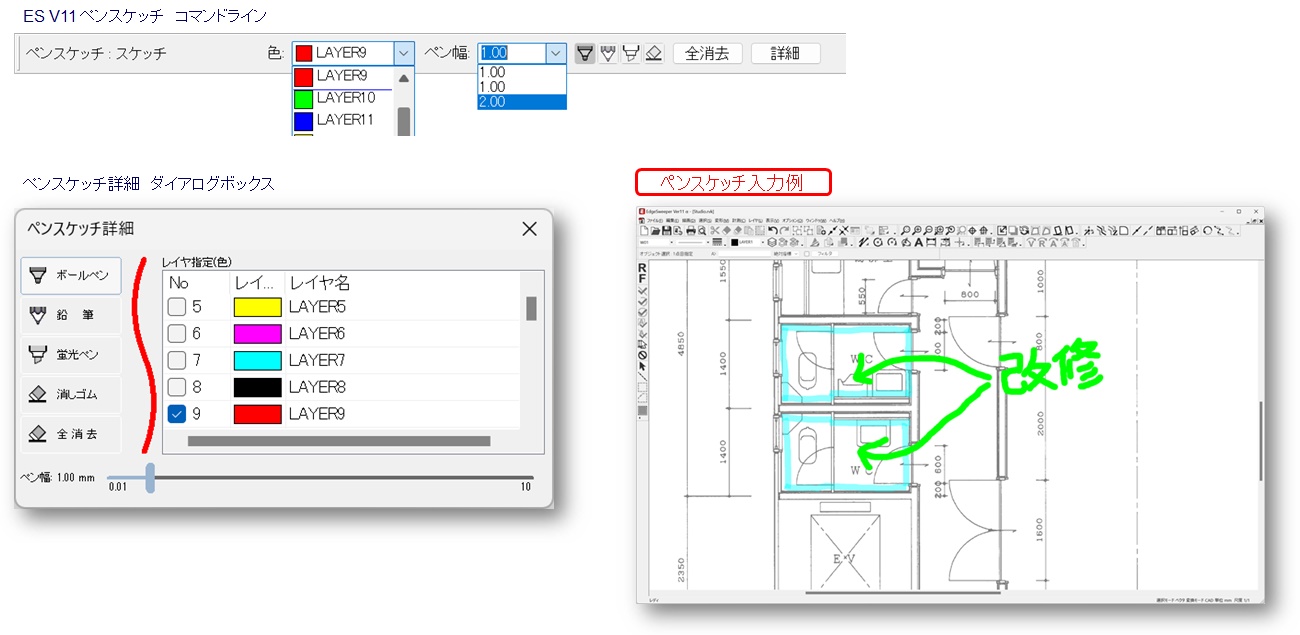
図面やドキュメントにフリーハンドでマーキングできる、ペンスケッチ機能をサポートしました。
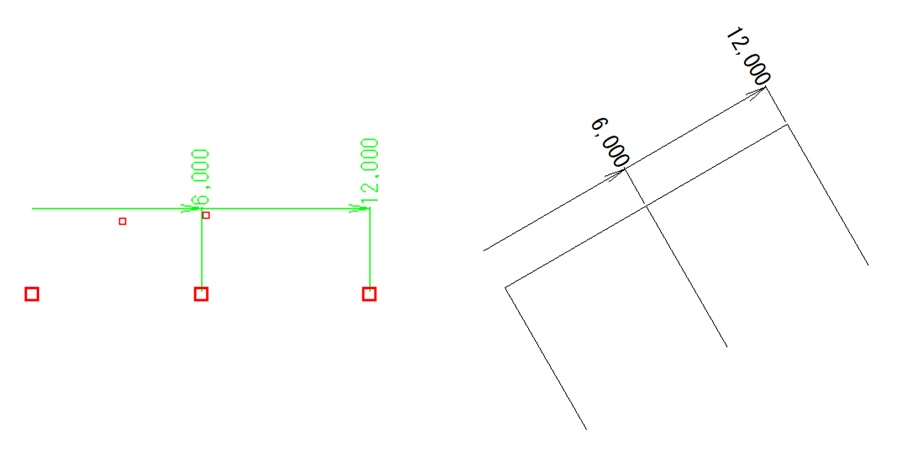
Ver11では累進寸法を新たにサポートしました。
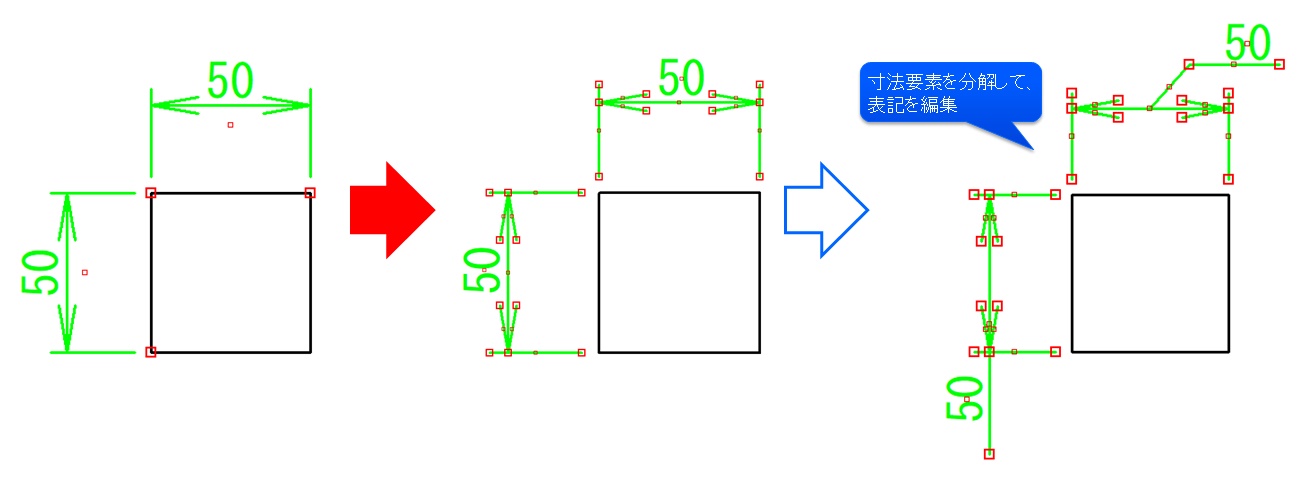
入力した寸法要素を図形と文字要素に分解できる、寸法要素分解機能をサポートしました。
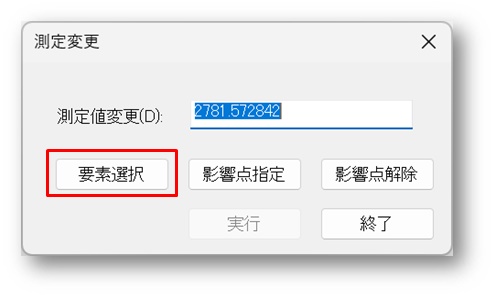
対象の図形要素を直接指示する「要素選択」操作をサポートしました。
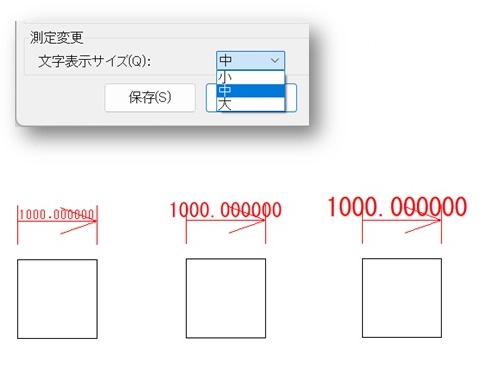
デフォルト値の設定ダイアログボックスに、測定変更の測定数値文字サイズを変更できる設定を追加しました。
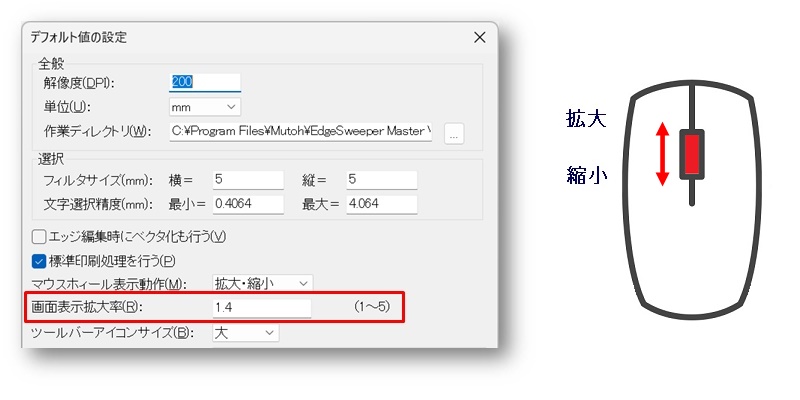
デフォルト値の設定ダイアログボックスに、画面表示拡大率を変更できる設定を追加しました。
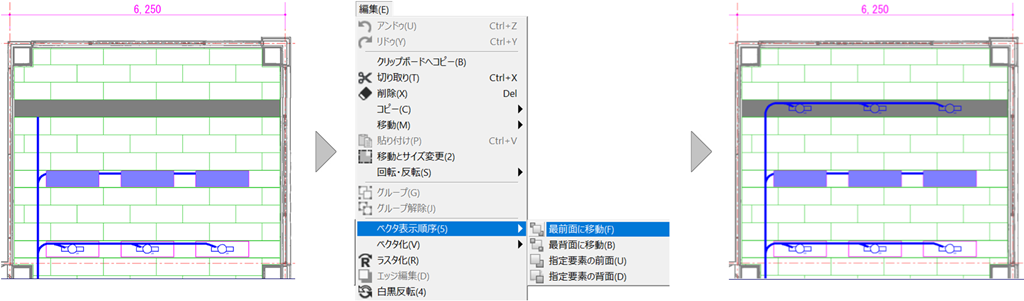
ベクタ要素に対して、表示順序(最前面に移動、最背面に移動、指定要素の前面、指定要素の背面)表示編集機能をサポートしました。
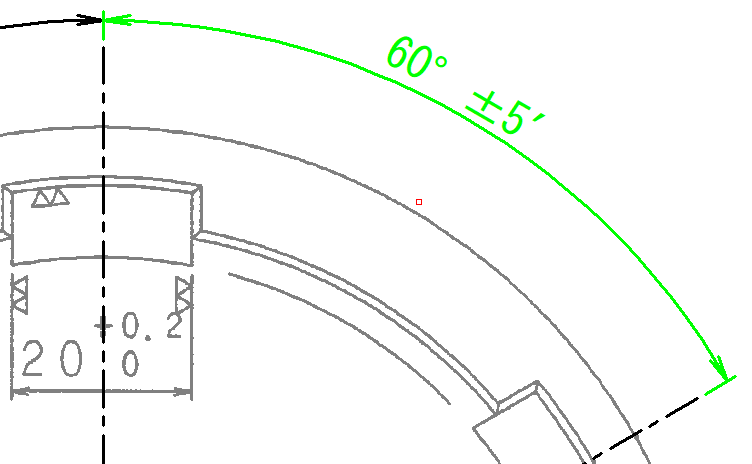
Ver10では角度寸法要素コマンドを新たにサポートしました。
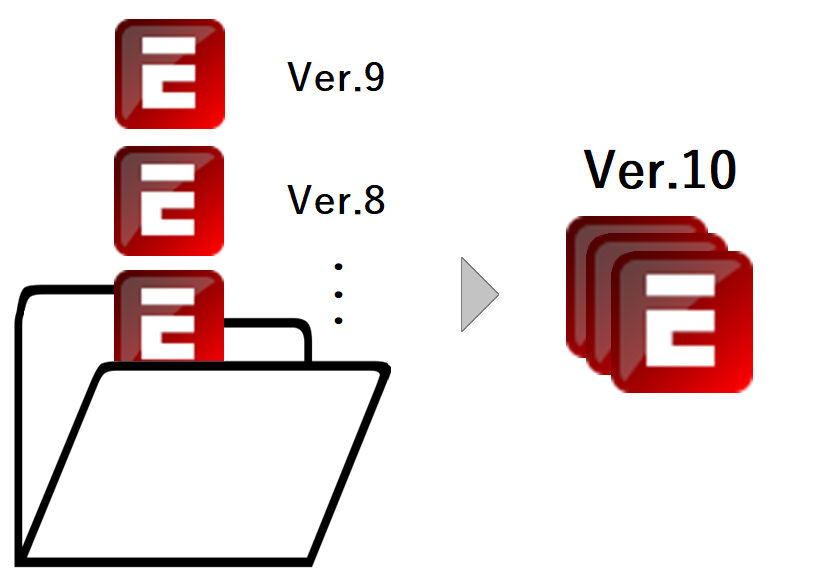
最新のEDGESWEEPERファイル形式にフォルダ単位で一括変換するツールを新設しました。
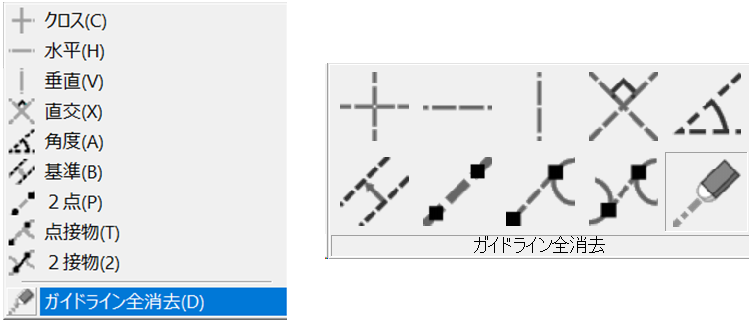
ガイドライン入力に、「ガイドライン全消去」コマンドを新設しました。
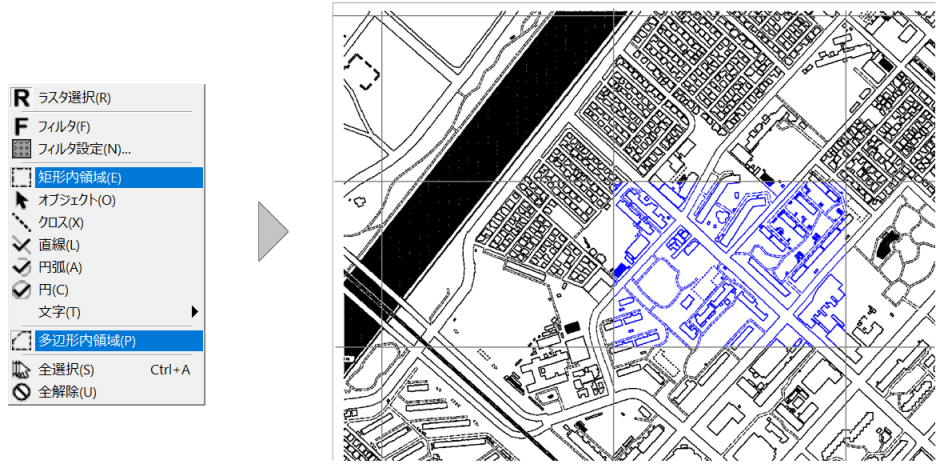
図形要素を利用できる矩形内領域選択および多辺形内領域選択(クロップ指示)の選択モードをサポートしました。
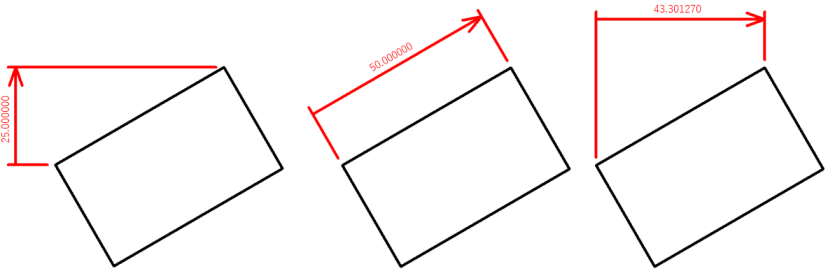
測定変更コマンドの測定指示で測定方向を決める自動判定を新設しました。
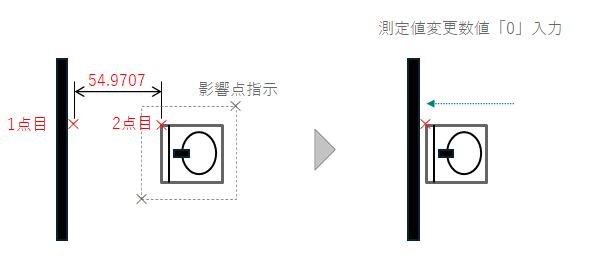
測定変更において、測定値変更数値入力で「0」を受け付けるようになりました。
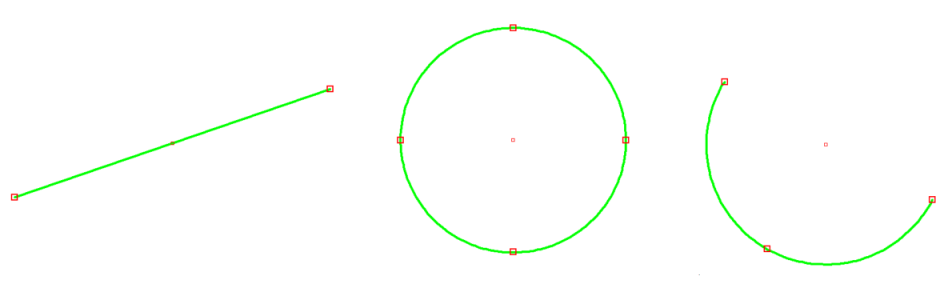
ポイントモード設定に「要素中点」を追加しました。直線または円弧の要素中点を認識できるようになりました。
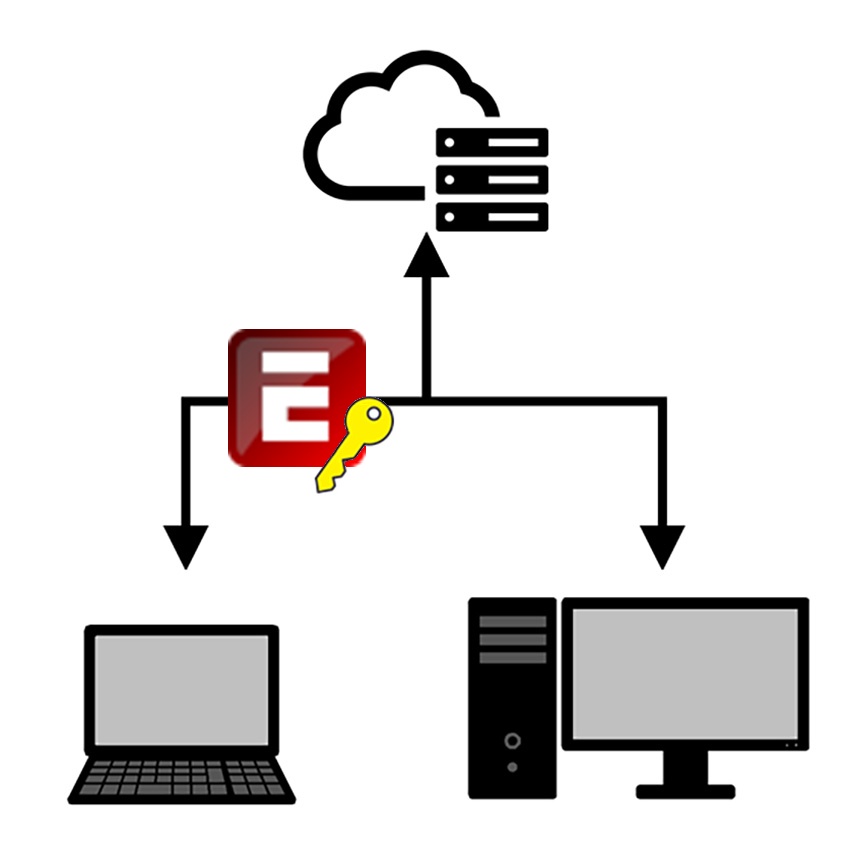
従来方式に加えクラウドライセンス方式にも対応。クラウド登録を複数PCで行う事でライセンス操作なしにPC切替が行えます。
※ 同時起動はできません。
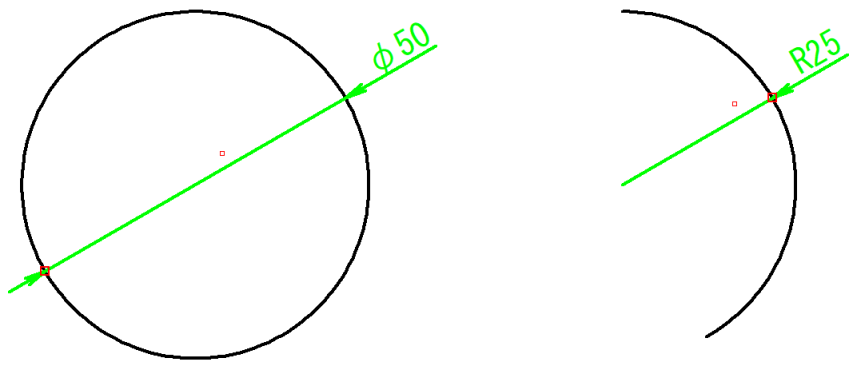
Ver8.0にてサポートした寸法(水平・垂直・任意寸法)に加え、Ver9.0では直径寸法・半径寸法要素コマンドを新たにサポートしました。
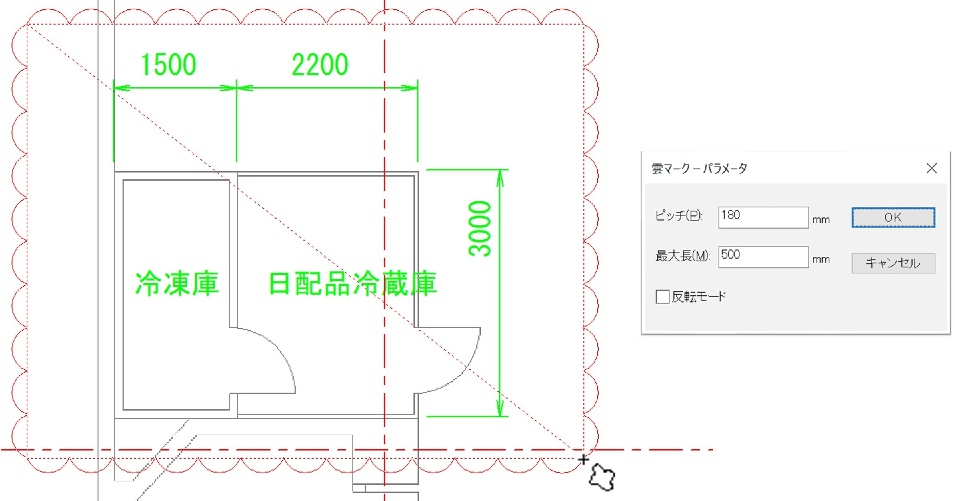
雲マークの配置前にプレビューガイドが表示される様になりました。ピッチ、最大長を変更すると都度プレビューが変化します。
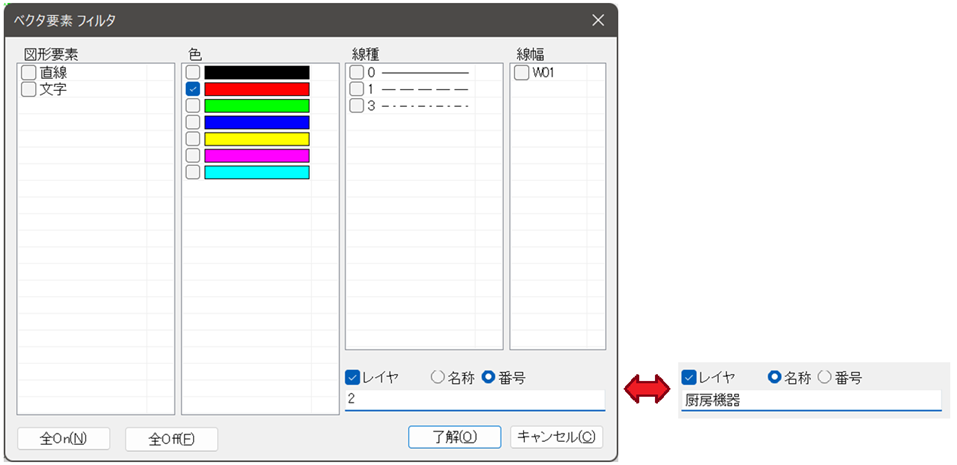
ベクタ要素のフィルタ機能において、現行のレイヤ指定方法は「レイヤ名」で指定する仕様ですが、「レイヤ番号」でも指定できるようになりました。
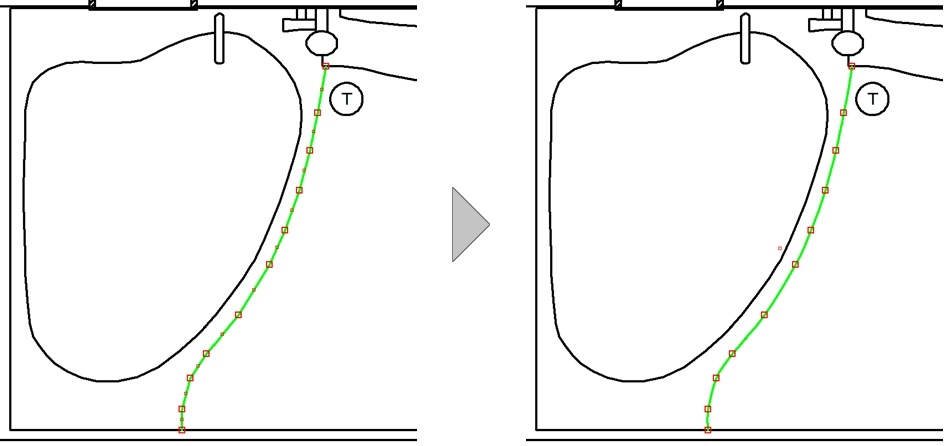
連続する直線要素を選択した後、自由曲線に置き換えるコマンドを新設しました。
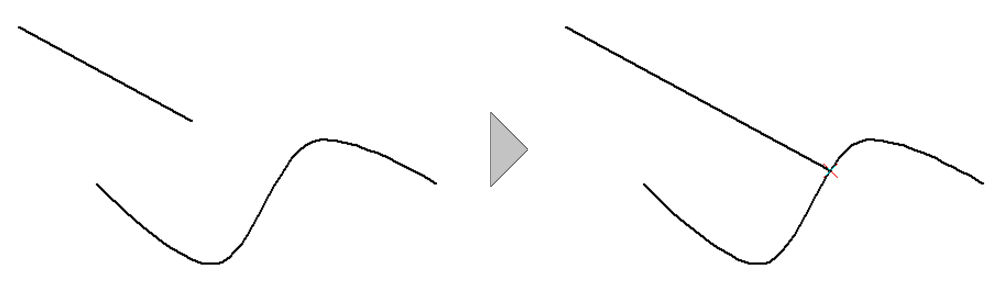
伸縮先要素、伸縮要素に自由曲線要素をサポートしました。伸縮要素に円、円弧要素をサポートしました。
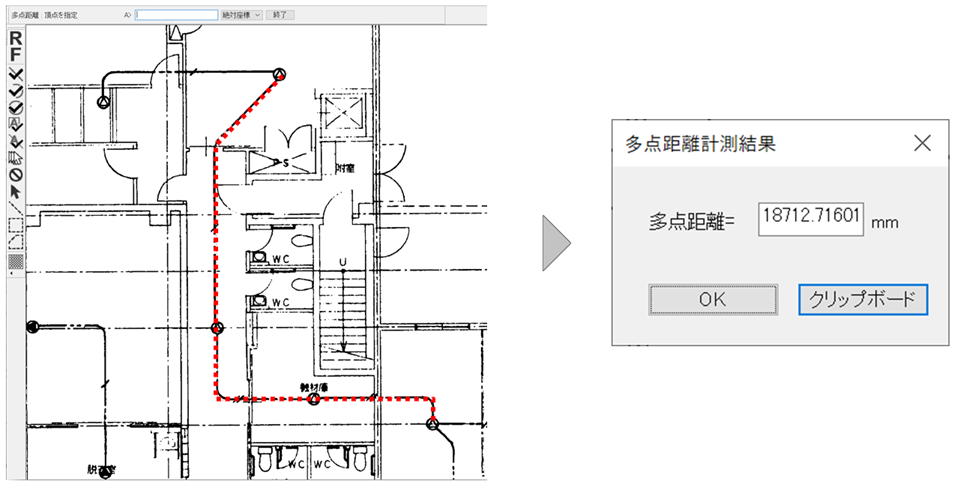
多点指示操作によって長さを計測する、多点距離コマンドを新設しました。
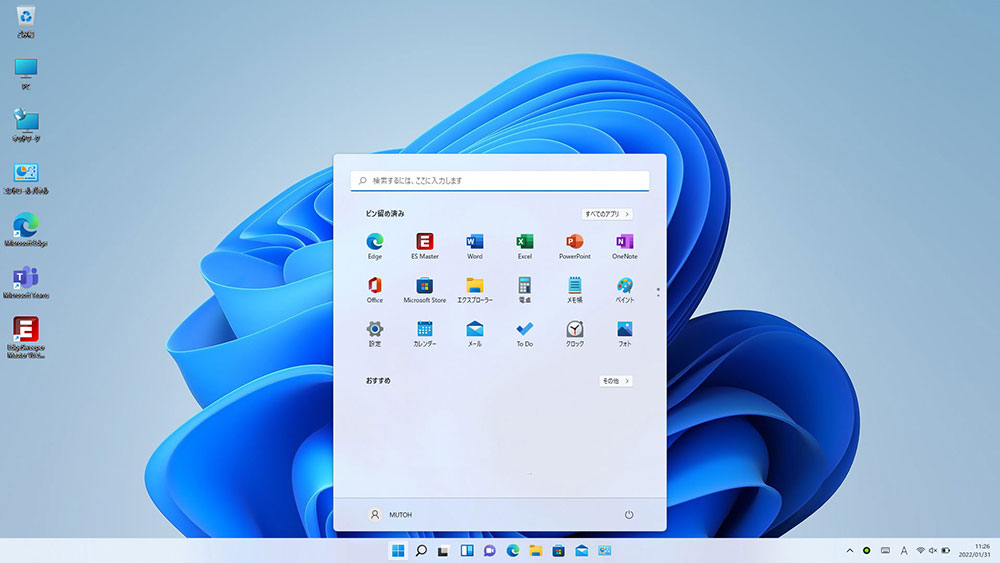
Windows11 Pro 64bit 日本語版に対応しました。Ver7.0以前ではWindows11でご利用いただけません。
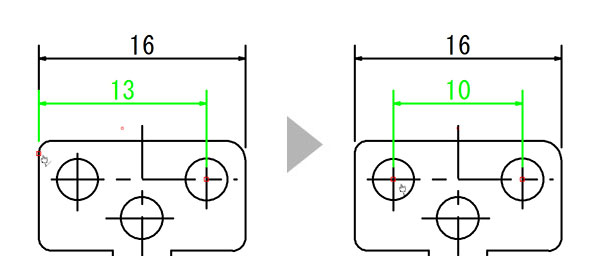
これまで、寸法線は文字と図形に分解されていました。Ver7.0からは寸法線要素が追加され、一つのまとまった寸法線として作画編集が可能になりました。
また、寸法線は端点をマウスでドラッグする事で、測定距離を変更する事ができます。
※今回追加された寸法要素は通常寸法(水平・垂直・任意)のみです。
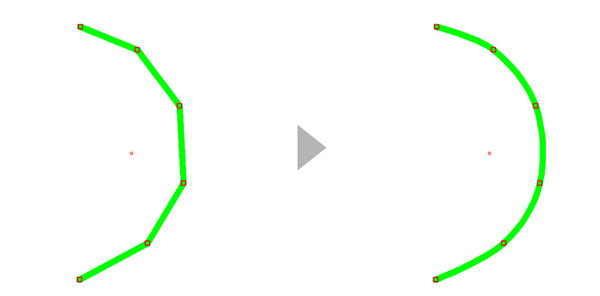
選択したポリラインを自由曲線要素(スプライン)に置き換えるコマンドを追加しました。DXF、DWGファイルを読み込んだ時、元々自由曲線や円弧だった図形要素は、ポリライン(連続直線)に置き換わることがあります。自由曲線(スプライン)化することで滑らかな曲線を表現できます。
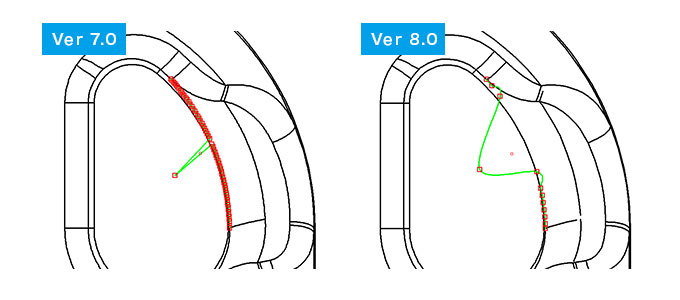
DXF、DWG、MDGファイルの追加時に、Ver7.0では自由曲線をポリラインに置き換えていましたが、Ver8.0では自由曲線のまま読込ができるようになりました。
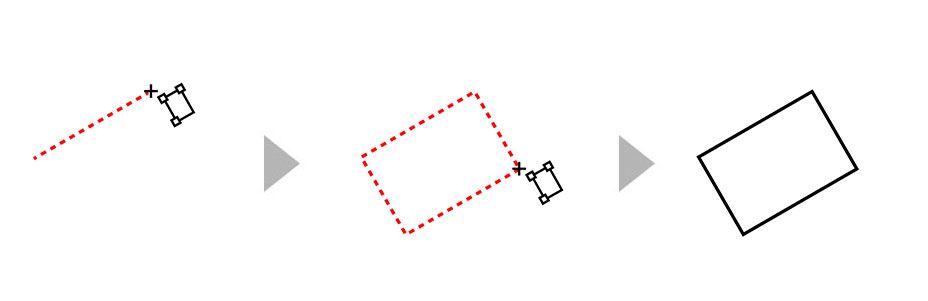
矩形入力に3点指示を追加しました。斜めに傾いた矩形が入力可能になります。
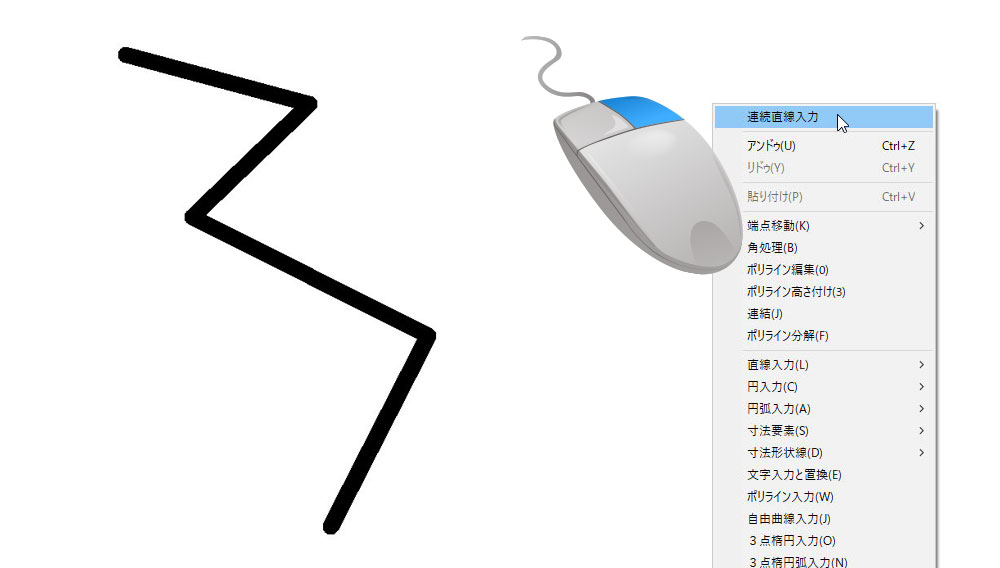
マウス右ボタンで表示するポップアップメニューの最上位に直前のコマンドが表示されます。コマンド選択操作を軽減しました。
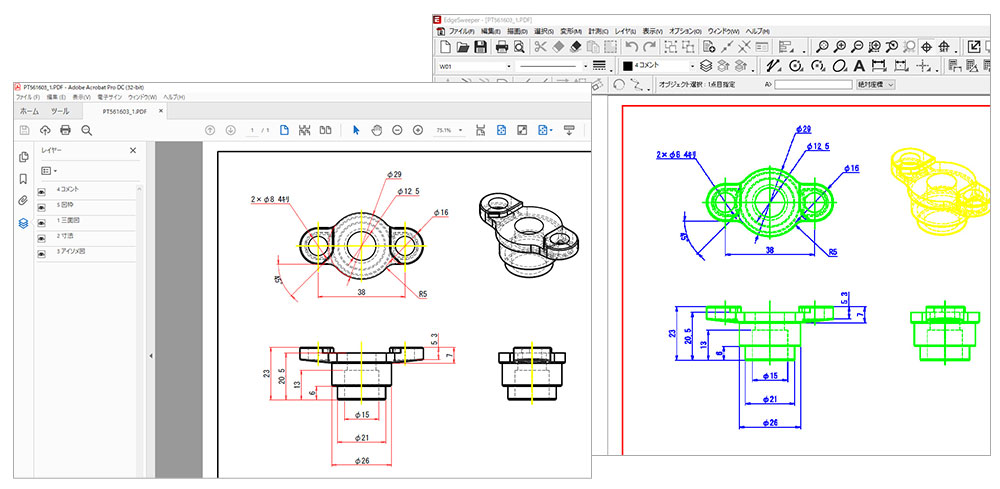
PDFファイルのレイヤ情報を保ちながらファイルを開く事が可能になりました。EDGESWEEPERのレイヤ情報に変換されるので、レイヤの表示/非表示や色分けが可能になります。
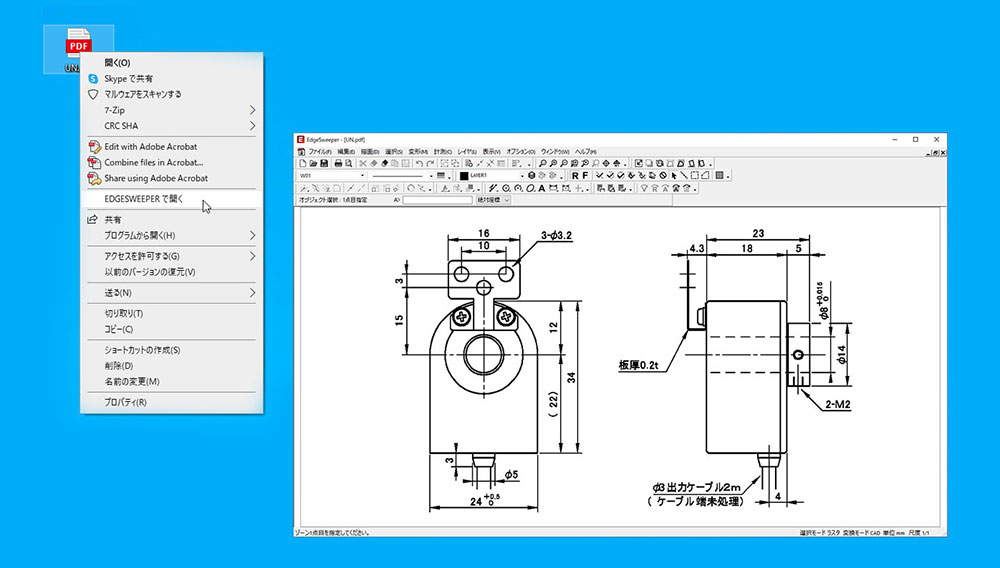
EDGESWEEPETRオリジナル、Tiff、PDFファイルアイコン上でマウス右ボタンしポップアップメニューを表示したの中に、EDGESWEEPERで開くコマンドを追加しました。エクスプローラやデスクトップ上のファイルアイコンから直接ファイルを開くことができます。
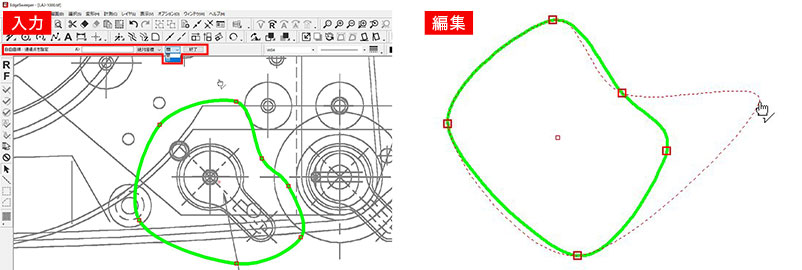
クリックした点を滑らかな曲線で繋ぐ自由曲線要素を追加しました。
【入力】
自由曲線の通過点をクリックし、コマンドラインの[終了]を選択と自由曲線が入力されます。サブコマンドで、閉じた自由曲線、開いた自由曲線を切り替え可能です。
【編集】
自由曲線はダイナミックドラッグで編集可能です。自由曲線を選択すると赤いポイントが表示されるので、赤いポイントをドラッグしながら自由に編集する事ができます。
【変換】
ラスタ→ベクタ変換では自由曲線には変換されません。曲線は、円弧、もしくはポリラインに変換されます。また、ファイル出力した場合、M-Draf形式で保存すると自由曲線として保存可能ですが、DXF/DWG形式に保存した場合、ポリラインに変換されます。
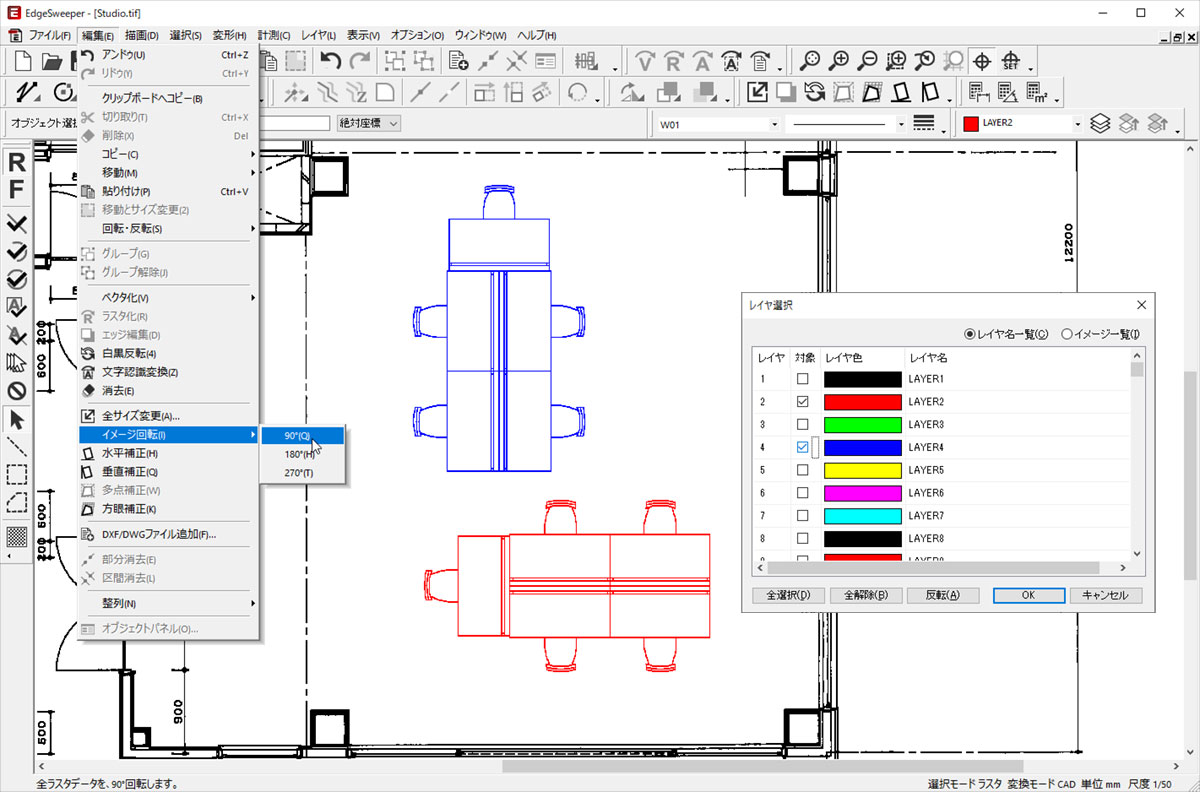
イメージ回転で指定したレイヤだけが回転するよう変更されました。イメージ回転を起動すると、「レイヤ操作ダイアログ」が表示されます。ここで対象レイヤを選択することができます。
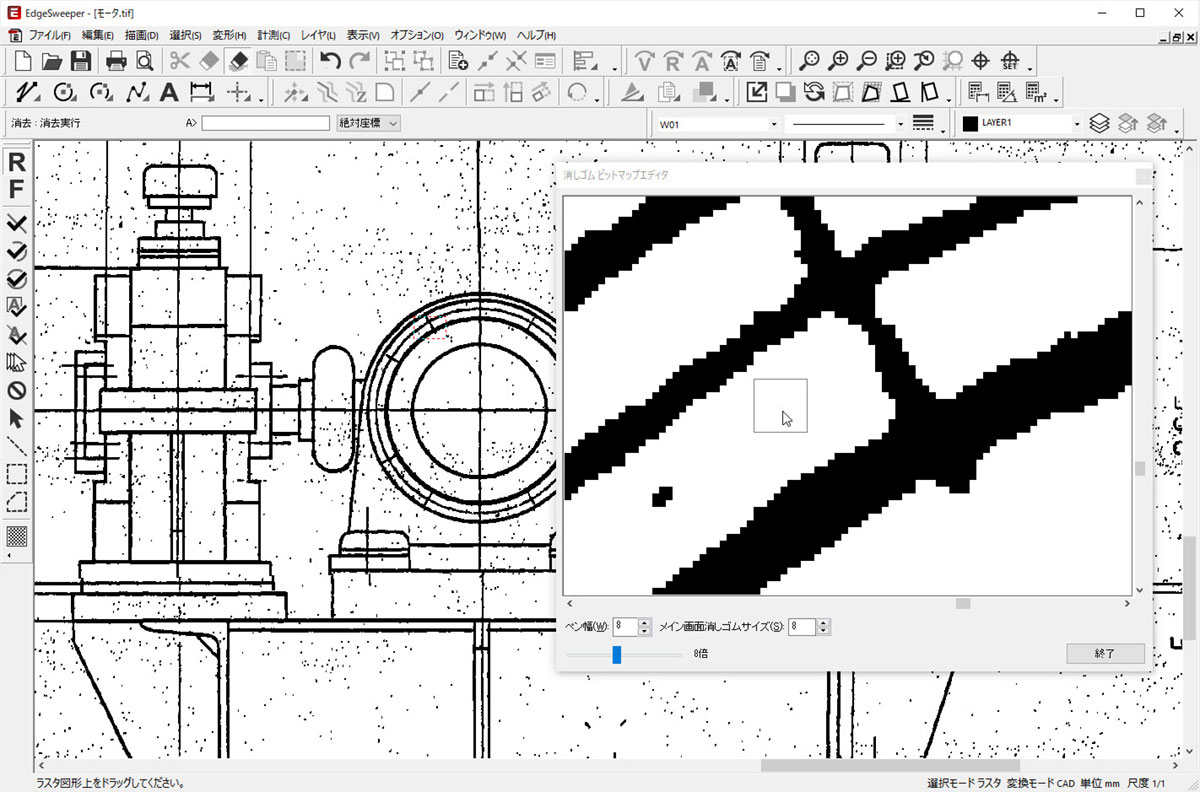
ラスターデータをドット単位で編集する消去コマ ンドが復活しました。マウス左ボタンを押しなが らカーソルを移動すると通過箇所が消去され、 右ボタンでは追記されます。
DXF/DWGファイルは、AutoCAD 2021ファイル形式に対応しました。M-Drafファイルは、M-Draf Spirit 2021ファイル形式に対応しました。
ファイル開く、保存など、ファイルダイアログで拡張子を切り替えても、毎回初期値の拡張子に戻る動作をしていましたが、起動中は前回の拡張子を覚えているように変更しました。
フルHD(1920×1200)以上のディスプレイを使用し、ディスプレイ設定を150%等に設定してもアイコン間隔が崩れず表示可能になりました。
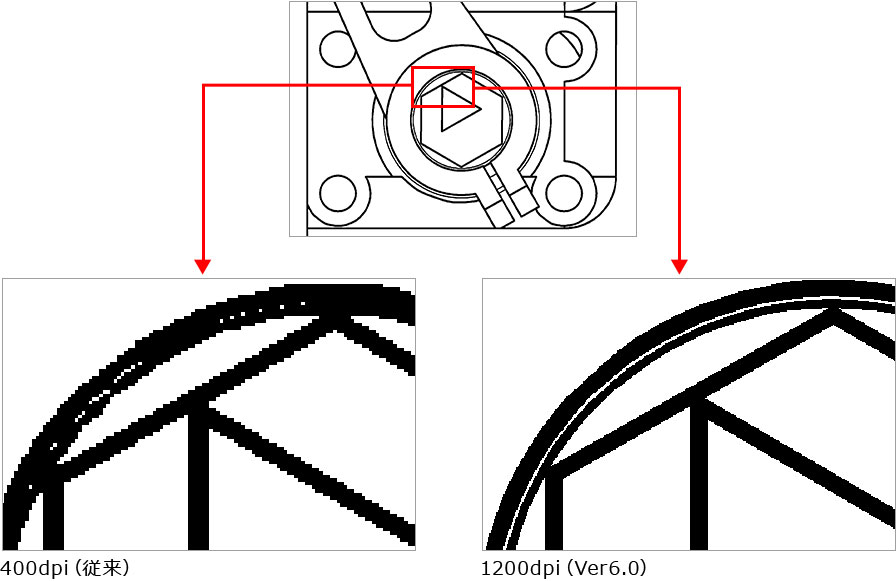
PDFファイルは400dpi固定で読み込まれていました。Ver6からは解像度を任意で設定可能になりました。画質を劣化させずに高解像度での編集が可能になります。また、ラスター形式でのPDFファイル保存が可能となりました。
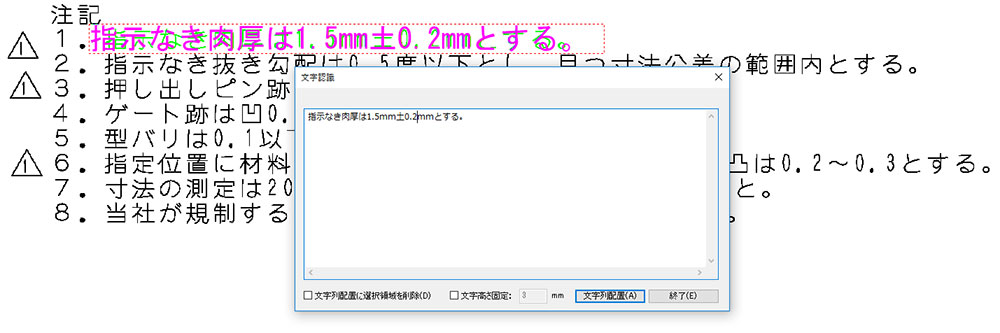
文字認識変換が日本語対応しました。漢字、ひらがな、カタカナの日本語を認識し、修正・編集を行うことができます。
※水平方向の文字のみ対象となります。
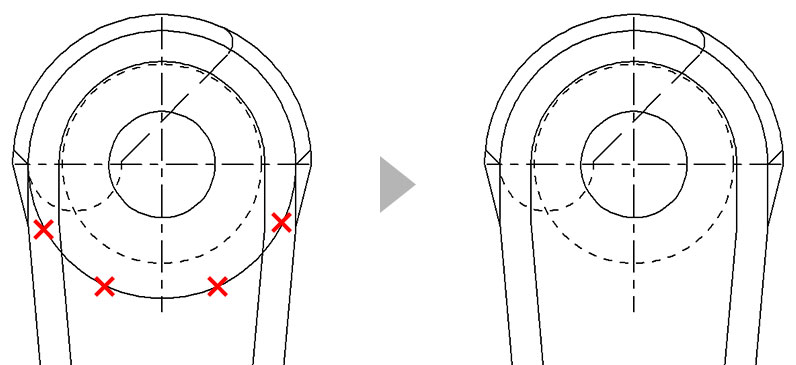
選択したベクタ図形を、他のベクタ図形と交差している点で区切り部分消去します。
※区間消去できる要素は、直線、円・円弧、楕円・楕円弧です。ブロック図形、自由曲線は対象外です。
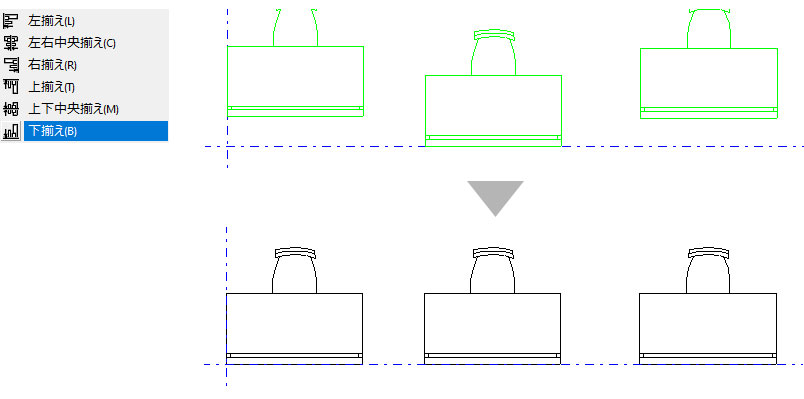
選択した複数のベクタ図形(図形、文字、グループ)を整列します。最初に選択したベクタ図形を基準として、左揃えや左右中央揃えなど6通りの基準から選択し整列可能です。
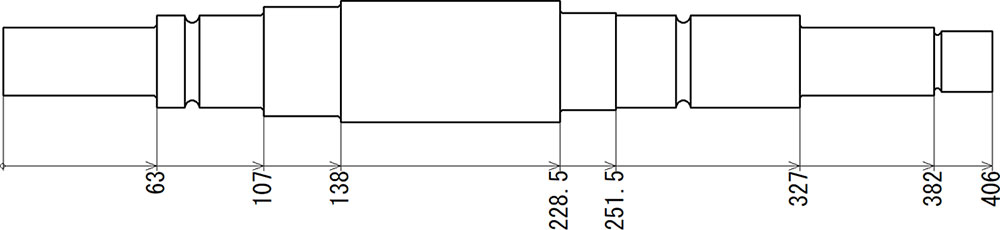
基準から水平または垂直方向を計測し、寸法数値を累計して記入する累進寸法線を描きます。基点からの方向は、任意に設定することも可能です。
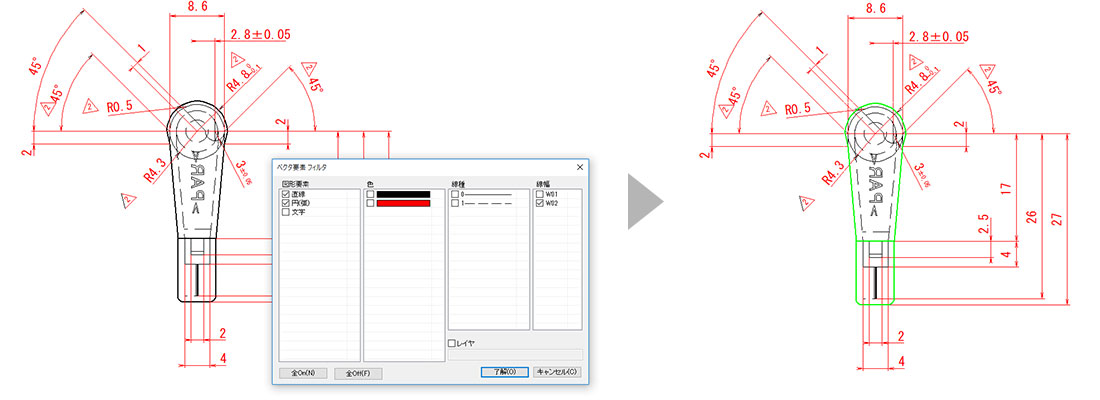
ベクタ図形の要素や色などの属性を指定して、特定の図形だけを選択するフィルタ機能が追加されました。
※ベクタ選択時にのみコマンドバーに表示される[フィルタ]ボタンを押すことで利用できます。
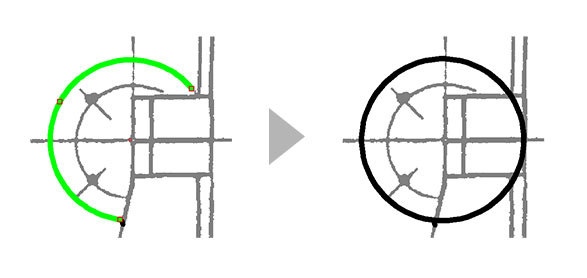
選択した円弧を円に置き換えます。同じ中心位置、半径、線種、線の太さ、レイヤのままで変更可能です。
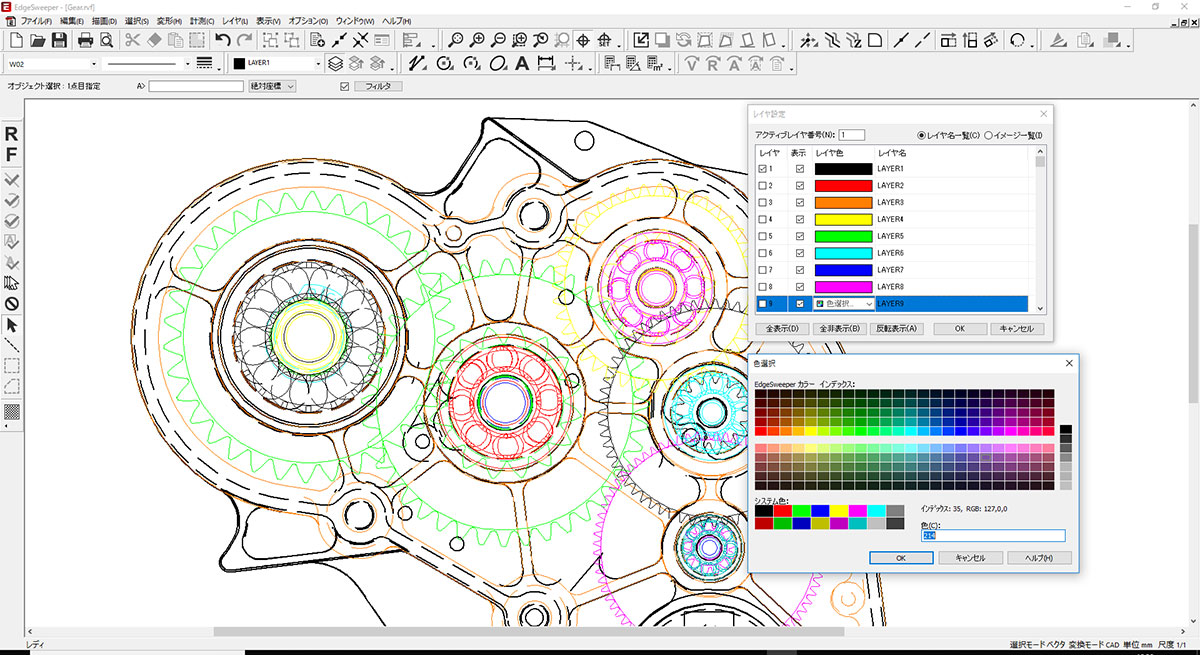
レイヤ色を従来の7色から、263色へ拡張しました。これにより、7つ以上のレイヤ作成時に見分けが容易になりました。
※新色で設定したデータを、旧バージョン形式で保存した場合は、黒色に置き換わります。(背景色黒色の時は白色)
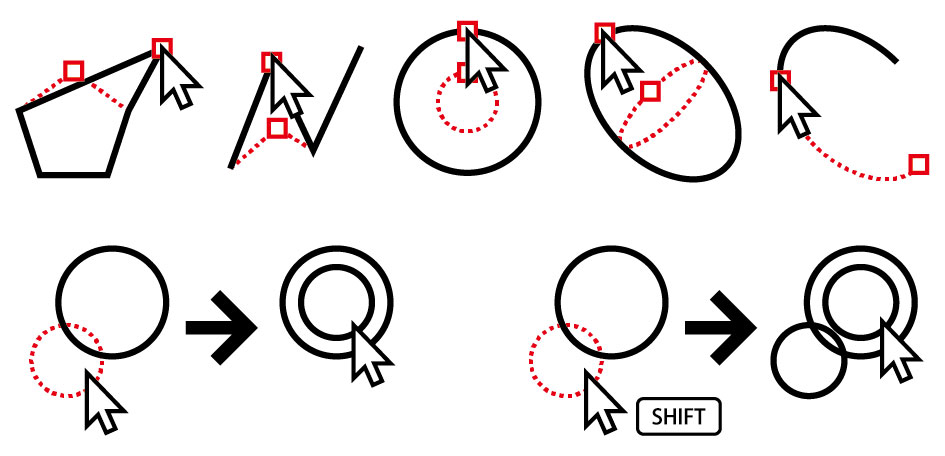
ベクタ図形をドラッグして編集が可能になりました。ベクタ図形選択時に表示される赤いポイントをドラッグすると端点の移動や半径が変更されます。赤い点以外の箇所をドラッグすると図形の移動、SHIFTキーを押しながらドラッグするとコピーされます。
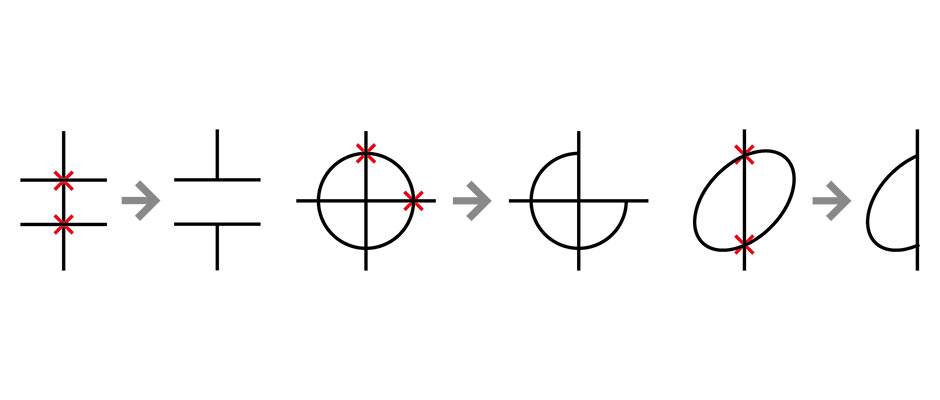
ベクタ図形の部分消去が可能になりました。対象要素の二点間を指示するとその範囲が消去されます。
※ 対象要素は直線・円・円弧・楕円・楕円孤です。
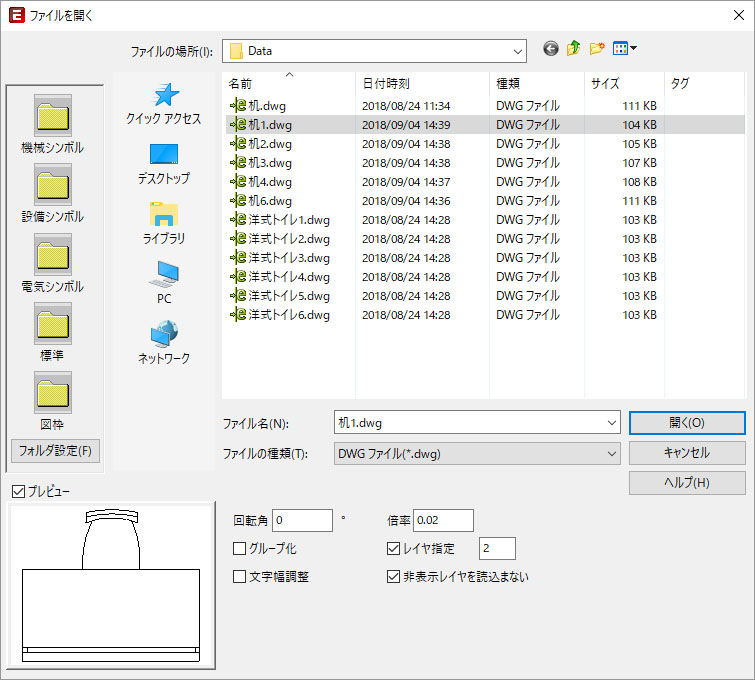
DXF/DWGファイル追加時に指定できるパラメータが充実しました。
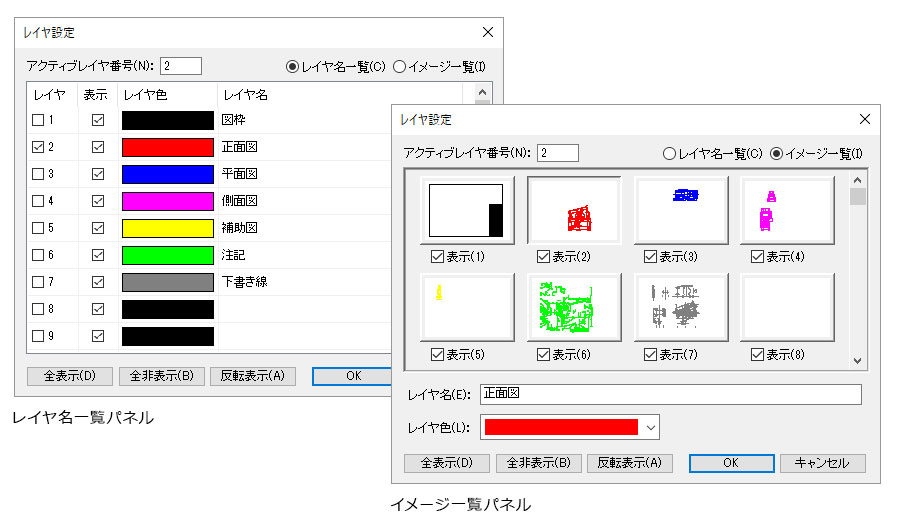
レイヤイメージのパネル表示方法にレイヤ名一覧が追加されました。一覧を確認しながらレイヤ名や表示色の変更が可能です。
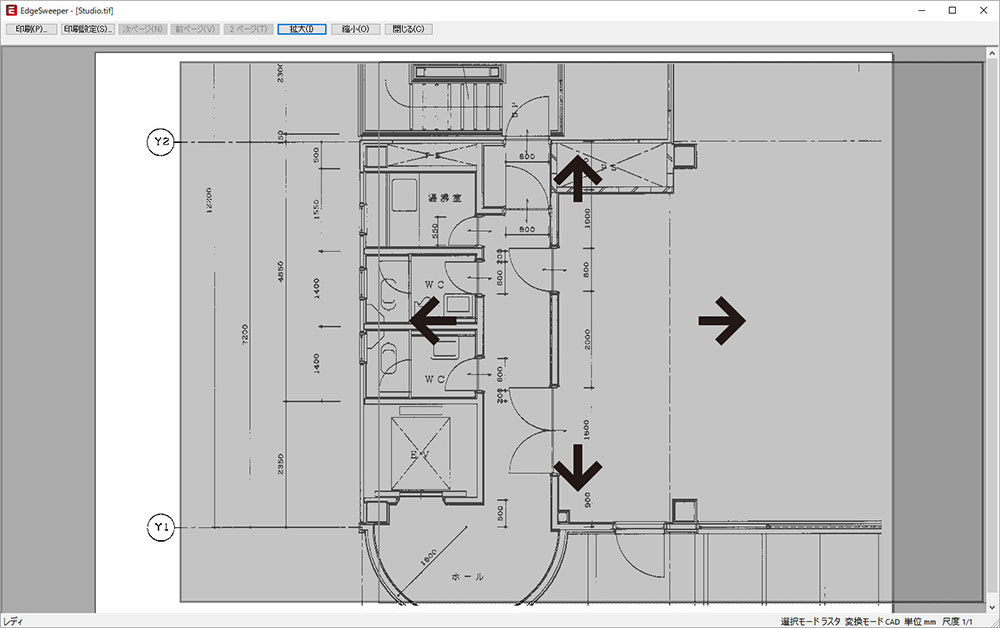
実寸印刷のプレビュー画面で、マウスをドラッグして印刷範囲を移動する事ができるようになりました。
V5から全てのEDGESWEEPERライセンス管理方式を、USBキーからソフトウェア方式に切り替えました。USBキーの破損、紛失に悩まされることなく、手軽にライセンス持出しが可能です。また、USBポートが少ないモバイルPCでもUSBポートを占有することがありません。
※ライセンス認証時にインターネット接続が必要です。
ラスタ、ベクタに関係なく複数回のステップを元に戻したり、やり直すことができます。
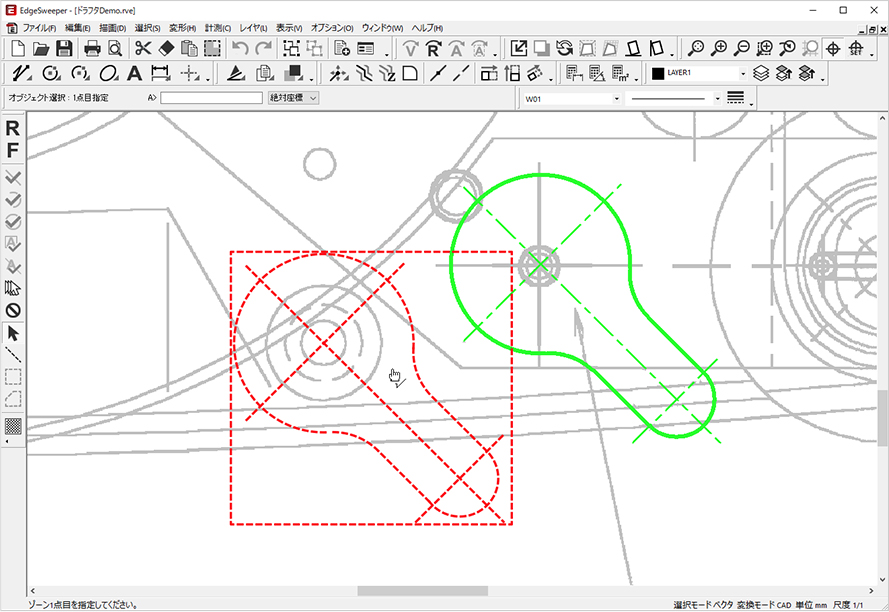
移動コマンドを使用しなくても選択したベクタ要素を、マウスドラッグで移動できます。

マウススクロールボタンで画面操作が可能になりました。回転で拡大縮小、押しながらドラッグで移動できます。
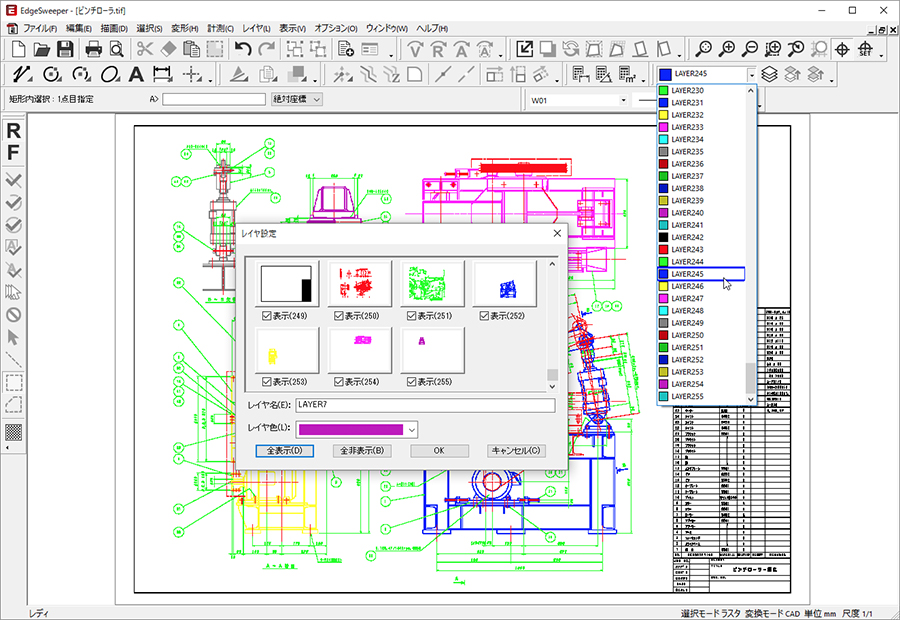
レイヤは使用する度に作成する必要はなく、常時255枚が利用可能です。
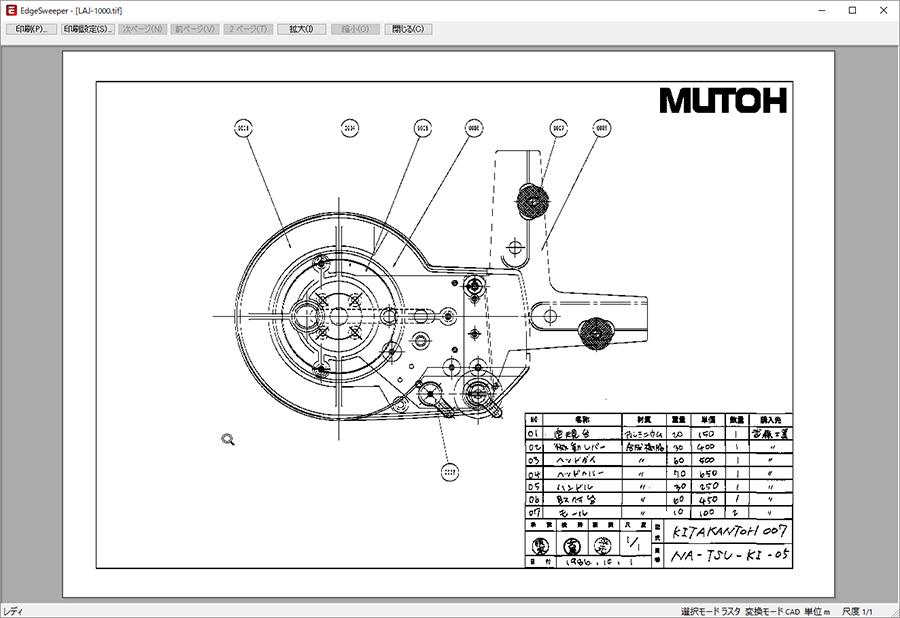
印刷プレビューの画面から、用紙サイズや向きの切り替えが可能になりました。
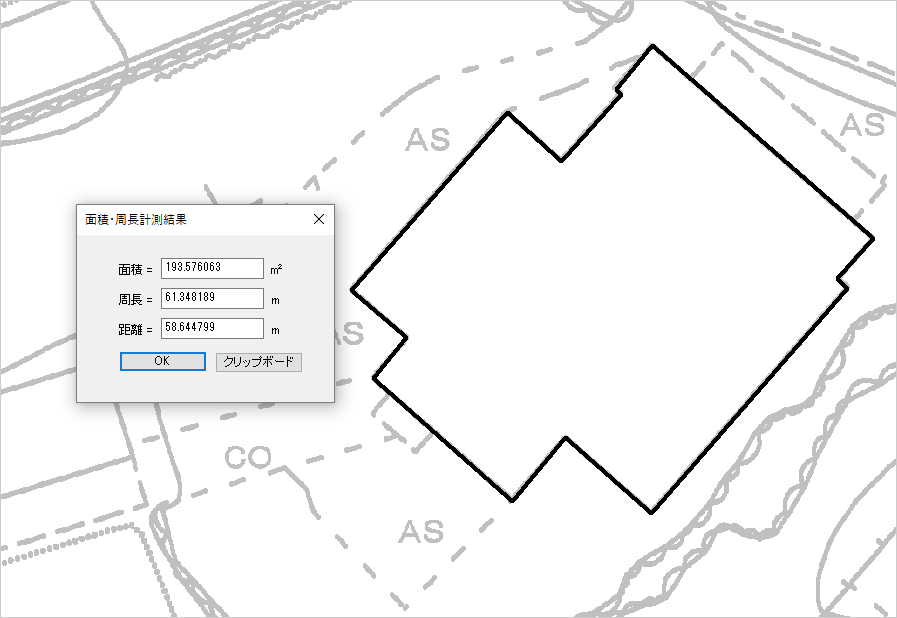
計測コマンドで測定した値を他のアプリケーションで利用するため、クリップボードコピーボタンを追加しました。
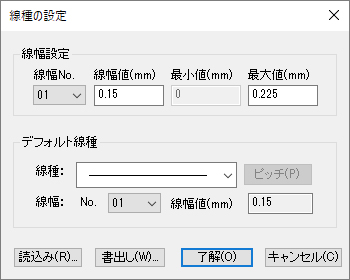
線種設定、寸法形状設定を複数設定することが可能になりました。読み込み図面に応じて設定ファイルを切り替えて作業することができます。
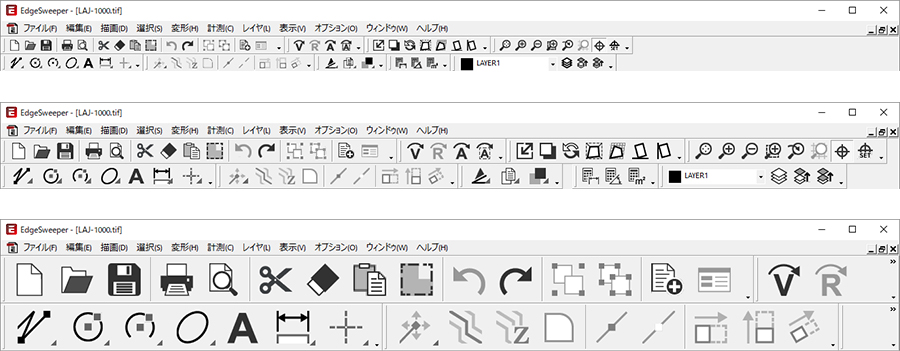
高解像度モニターに対応するためアイコンサイズを3種類用意しました。
 補正
補正紙図面の汚れや歪みなど、長期保存によって発生する劣化を無くし図面のクオリティを上げる補正機能
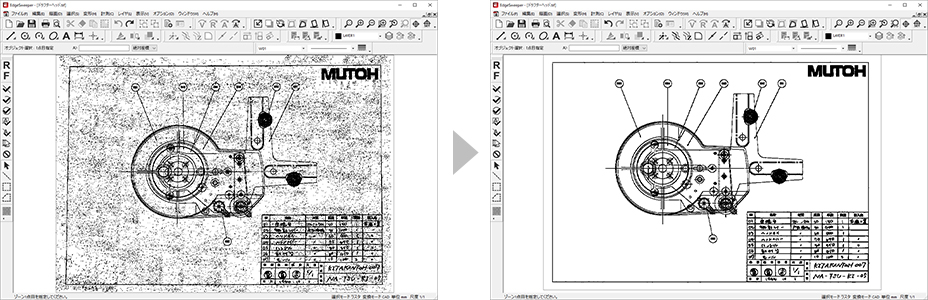
青焼き図面のノイズや、紙の日焼けなど、汚れの大きさを指定して消去します。残すべき線の濃さ、劣化具合に合わせて自由度の高いゴミ取りが可能です。
図面に記載されているトンボを利用して、図面全体の歪みを補正します。トンボなど、等間隔に基準点が記されている図面の補正にお勧めです。
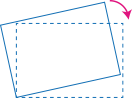
スキャニング時に発生する図面の傾きを補正します。基準となる線を指示すると、指示した線が水平、または垂直になるように図面全体の傾きを補正します。
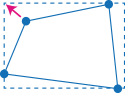
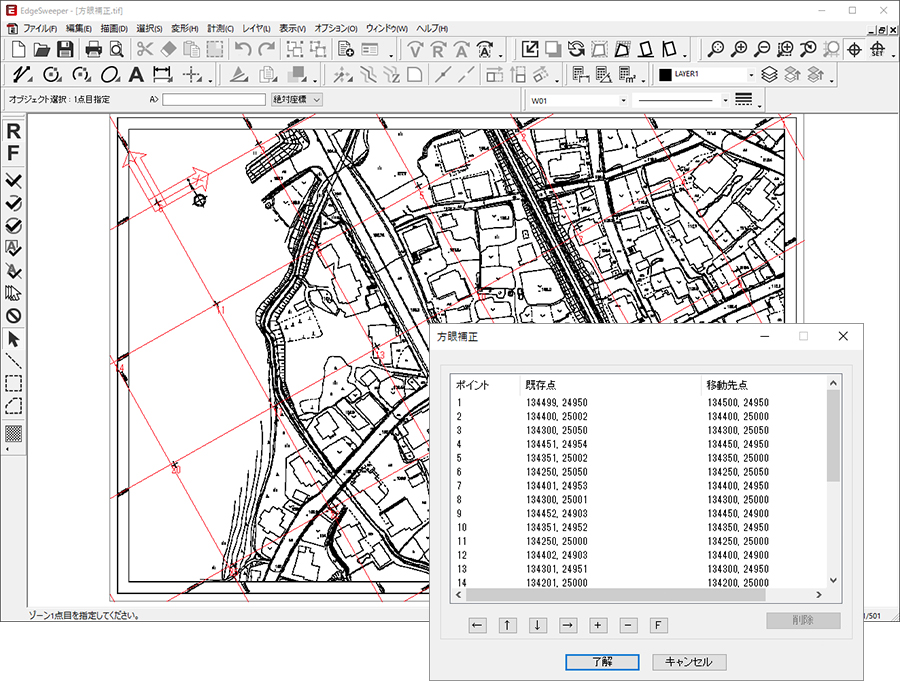
長期保存によって発生する図面の歪みや縮みを補正します。図面の中から、移動点と移動先点を指示すると、輪ゴムを引き伸ばすような感覚で図面全体の歪みを補正します。
 作図
作図距離や尺度を意識しながら製図ができる、二次元CADを彷彿させる充実の作図機能
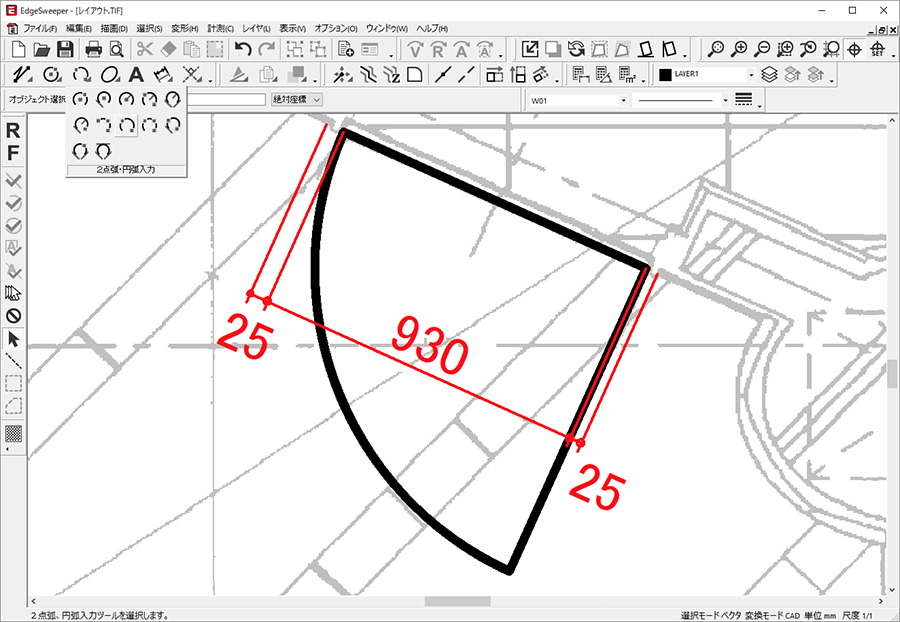
製図に必要な作図オブジェクトが揃っています。
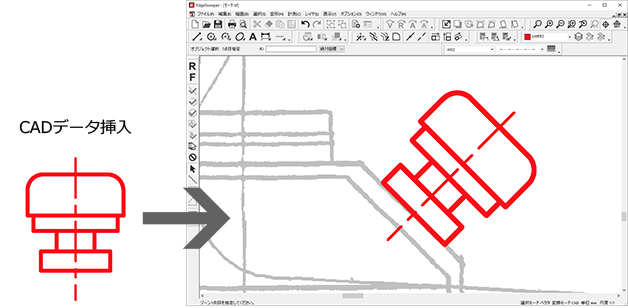
CADで作成した図面をDXF/DWG/MDG形式で挿入することができます。CADで利用しているシンボルデータなどを、エッジ・スイーパ上で活用できます。
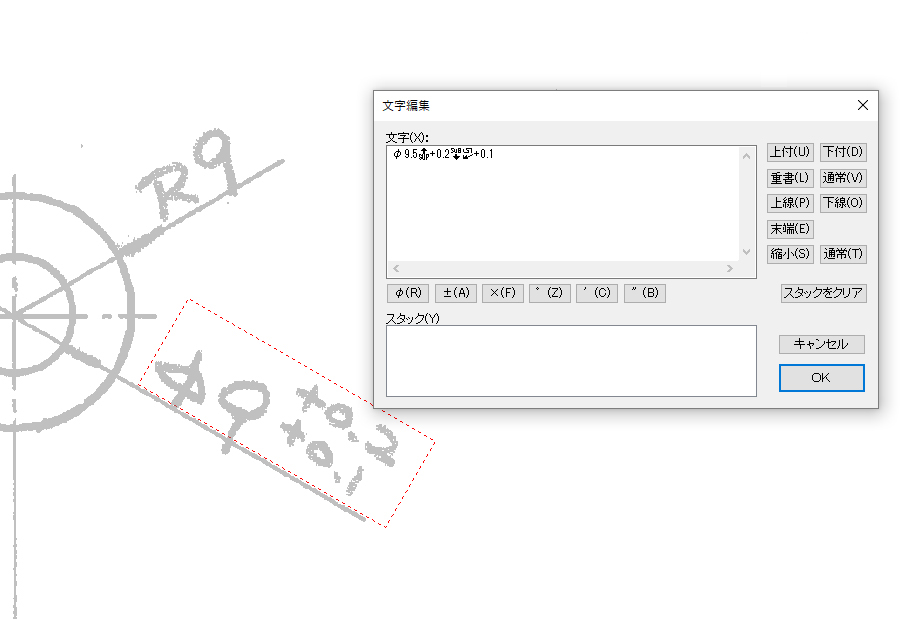
文字の入力や置換えが可能です。また、図面で利用されている特殊文字や上付/下付文字など、専用パネルから簡単に入力できます。
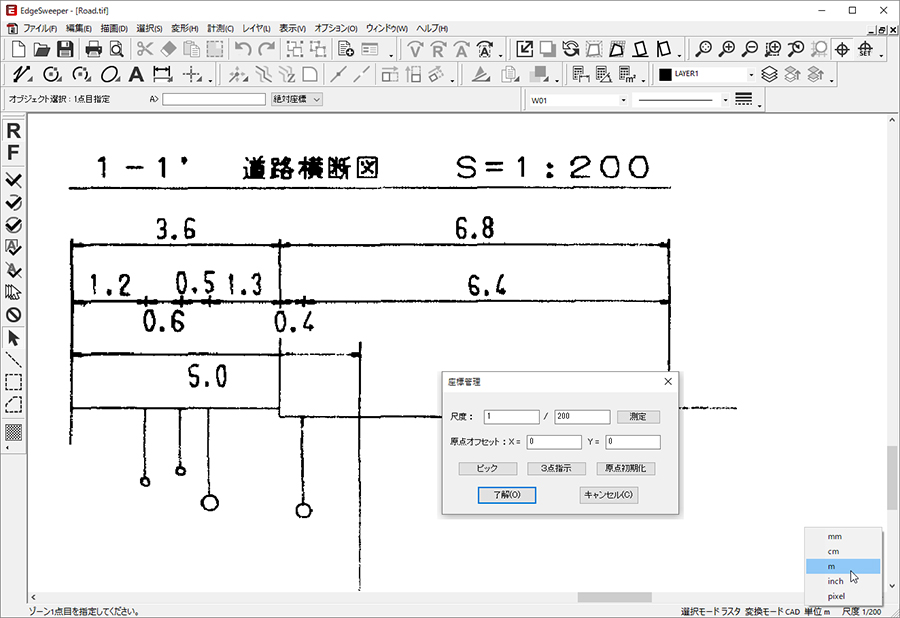
尺度を持たないラスタ画像に、1/100等の尺度を設定することができます。また、メートルやインチなどの単位や、座標系も自由に設定できるので、CADのように原寸をイメージした作図が可能です。
手描き感覚で作図する下書き線が利用可能です。基準となる図形から下書き線を描くことによって、より正確な作図が可能です。
マウスカーソルを図形に近づけるだけで、作図ポイントを自動的にキャッチするオートスナップが利用可能です。
 編集
編集紙図面をCADデータのように利用できる編集機能
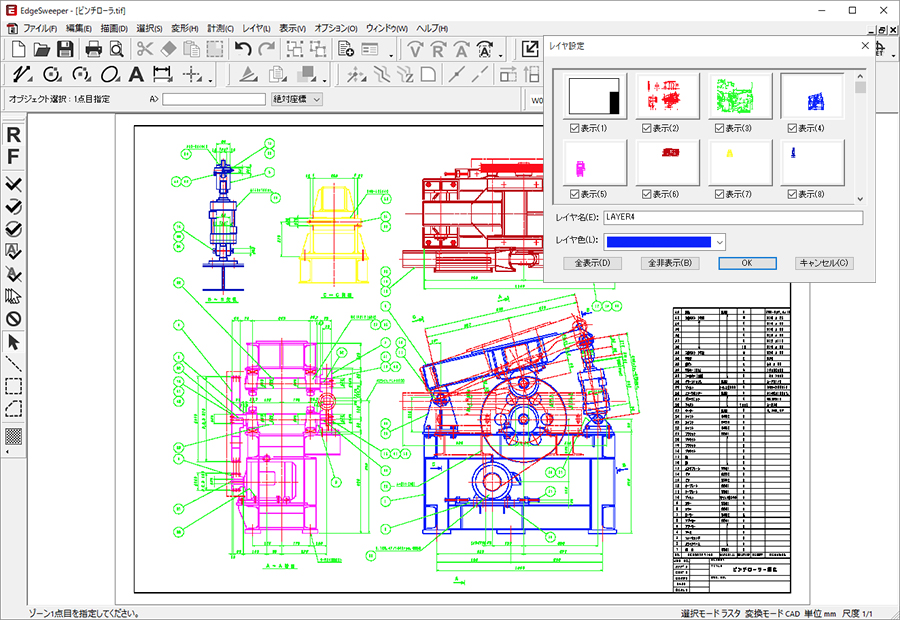
レイヤ(階層構造)を使った編集が可能です。レイヤを使うと、表示/非表示の切り替えや、レイヤカラーの設定が可能です。さらに、レイヤ構造を保ったまま、Tiff形式で保存することができます。
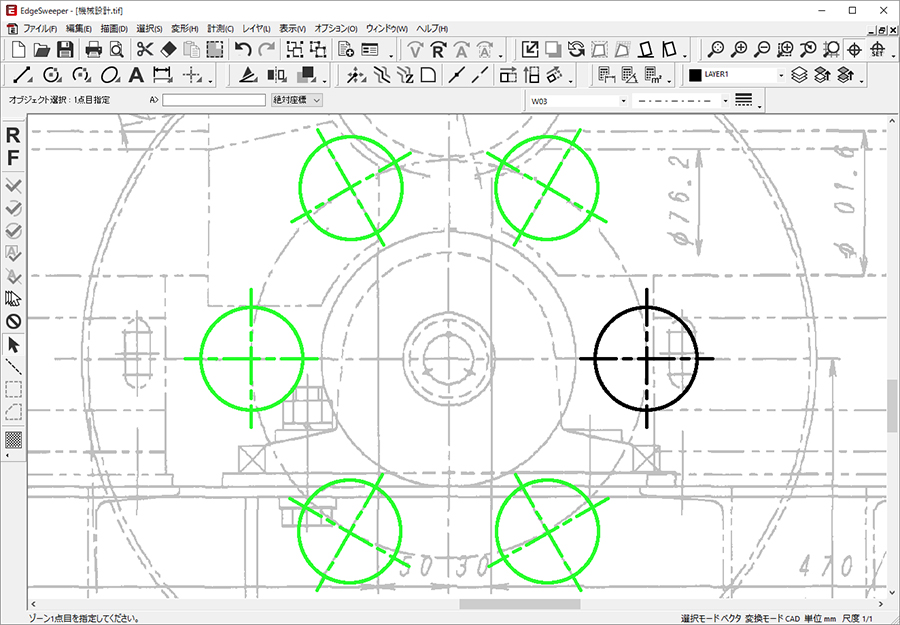
Windowsの標準機能であるカット/コピー/ペーストの他に、移動基準点、配置点を意識した移動/コピーが可能です。その他、回転移動や配列コピーなど、豊富なコマンドを搭載しています。
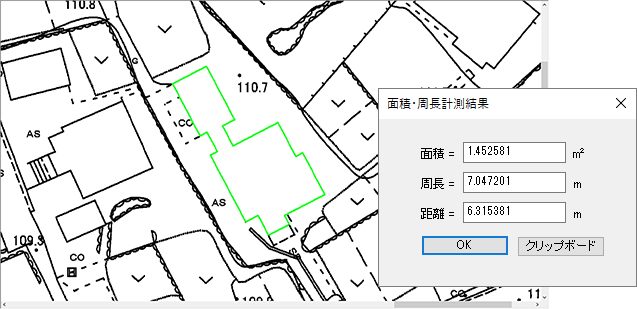
尺度を設定し、距離、周長、面積、角度を測定できます。紙図面からの積算にご利用いただけます。
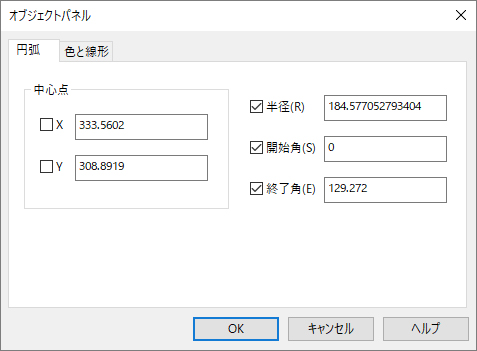
「線」や「円」などのベクタ図形のプロパティ(属性)を、オブジェクトパネルで確認、変更することができます。
スキャニングした紙図面の中から、線/円/円弧の形状で図形を選択できます。ラスタ画像編集ソフトの定番である「消しゴム」コマンドや「ペン」コマンドを用いることなく、指定した線や円だけを「消す/移動する/コピーする」といった編集が可能です。
複数の「線」や「円」などのベクタ要素を「まとまり」としてグループ化できます。グループ化された要素は、図形の一部を選択するだけで、関連する要素を一度に選択できます。
 変換
変換紙図面のCADデータ化に役立つ変換機能
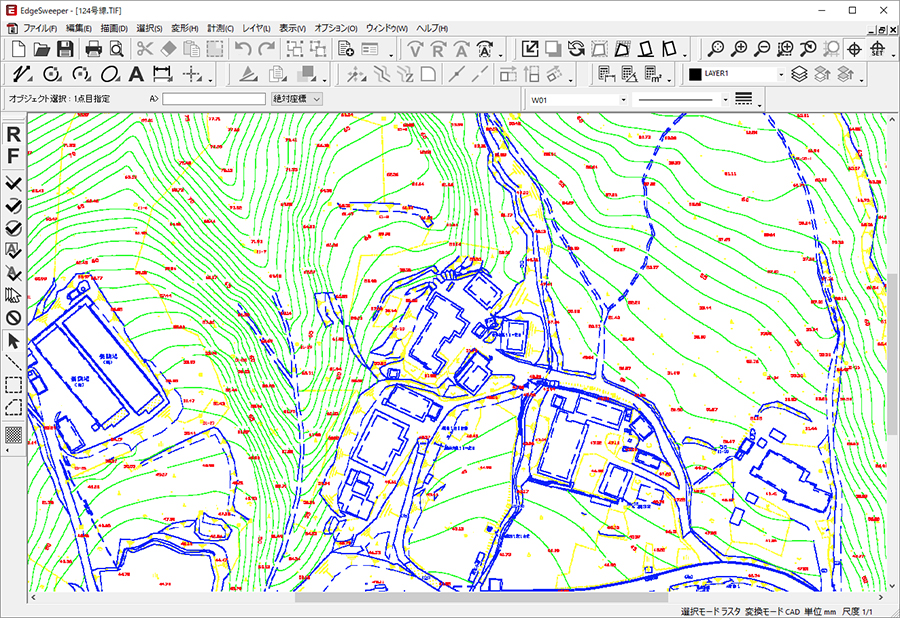
スキャニングした紙図面をCADデータに変換する「ラスタ→ベクタ変換」が可能です。図面全体はもちろん、選択図形だけを変換することができ、紙図面のCADデータ化を強力にサポートします。また、作図した図形を全てラスタ画像に変換する「ベクタ→ラスタ変換」も可能です。
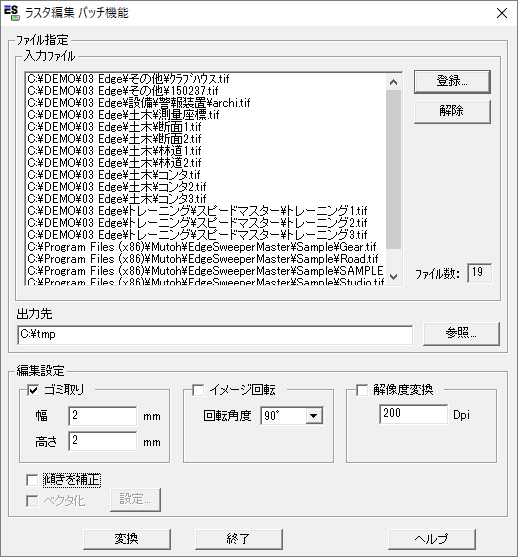
指示した複数のファイルをバッチで変換する連続変換機能も搭載。連続変換ではラスタ→ベクタ変換の他、ゴミ取り、傾き補正、用紙回転、解像度変換も実行可能です。
※ Lt版ではご利用いただけません。
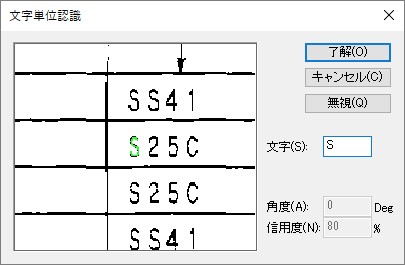
ラスタ画像で描かれた英数文字のテキスト変換が可能です。
スキャナやデジタルカメラで利用される画像データ形式のこと。細かな点(ドット)の集まりで、写真などのイメージを表現するのに適しているが、図面などの線画の編集は苦手。

CADなどのソフトウェアで作成された図形データ形式のこと。コンピュータで定義されたコードによって記述されており、座標や線種、線幅などが簡単に編集できる。

| ラスタ※1 | TIFF, CG4, G3, G4, B4, RNL, DSI, C4, IMG, PCX, RLC, MMR, CIT, PDF ※2 |
|---|---|
| ベクタ | DXF, DWG※3, MDG※4, PDF※2 |
| ラスタ・ベクタ混在 | エッジ・スイーパ形式(RVK, RVJ, RVI, RVH, RVG, RVF, RVE, RVX, RVZ, RVD), PDF※2 |
| ラスタ | TIFF(G4, マルチページ), PDF |
|---|---|
| ベクタ | DXF, DWG, MDG |
| ラスタ・ベクタ混在 | エッジ・スイーパ形式(RVK, RVJ, RVI, RVH, RVG, RVF, RVE, RVX) |
| 基本ソフトウェア | Windows 11 Pro 日本語版 64ビット版(バージョン24H2 以降) ※ Arm版Windowsには動作対応しておりません。 |
|---|---|
| コンピュータ本体 | IntelまたはAMDのプロセッサ(Intel 第8世代以降、AMD Ryzen 2000 シリーズ以降) ※Qualcomm製SnapdragonなどをはじめとするSoC搭載PCについて動作いたしません。 |
| メモリ | 8GB以上を推奨 |
| ハードディスク | 500MB以上の空き容量が必要 |
| ディスプレイ | 1920×1080(フルHD)以上の解像度を推奨 |
| グラフィック | Windowsでサポートされているグラフィックカード |
| マウス | マイクロソフト社製マウスまたは互換機 |
| インターネット接続 | ライセンス認証の為、Internetに接続できる環境が必要になります。 |
お客様が弊社CAD製品を快適に運用していただくためのサービスです。
以下の特典を提供し、あらゆるステージでお客様を支援します。
年に1回リリースされるバージョンアップ製品の使用許可とソフトウェアを提供します。SMPを契約することで、常に最新バージョンを利用する事ができます。
エンジニアによるテクニカルサポートを受けることができます。セットアップや操作方法など、契約製品に関する疑問に専用スタッフがお答えいたします。お問い合わせ方法は、メール、FAXをご利用いただけます。(お電話でのご対応をおこなっておりません。)
| 初年度 | ESMaster | 本体価格に含まれています |
|---|---|---|
| ESMaster LT | 本体価格に含まれています | |
| 次年度更新 | ESMaster | 55,000円(税込) |
| ESMaster LT | 33,000円(税込) |
月曜日~金曜日 AM9:00~12:00/PM1:00~5:00
以下の場合はサポートの対象から除外されます。
武藤工業株式会社
〒154-8560 東京都世田谷区池尻3丁目1番3号
Copyright©MUTOH INDUSTRIES LTD. All Rights Reserved.
武藤工業株式会社は、
ブラザー工業株式会社のグループ会社です。