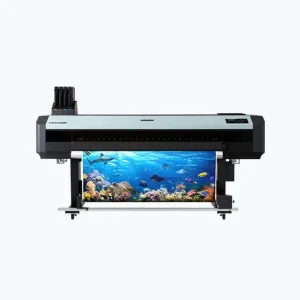
AQUAFUZE™インク
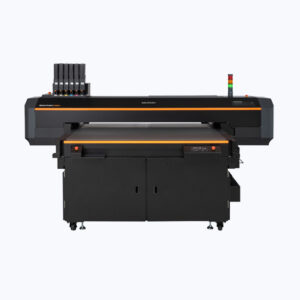
UV-LEDインク
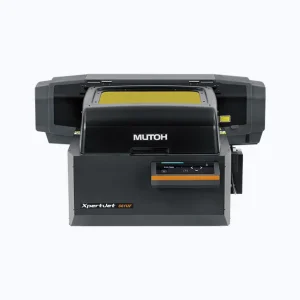
UV-LEDインク
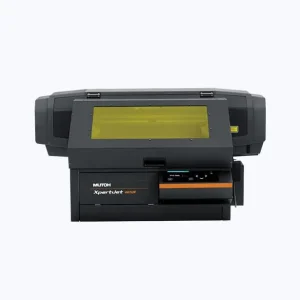
UV-LEDインク
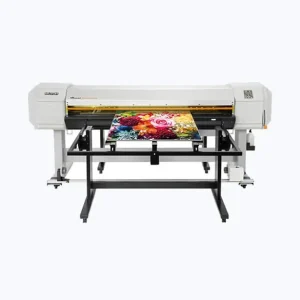
UV-LEDインク
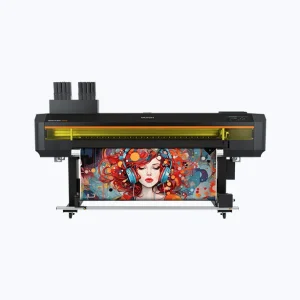
UV-LEDインク
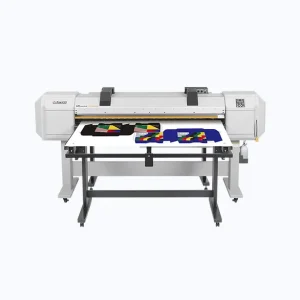
MPインク
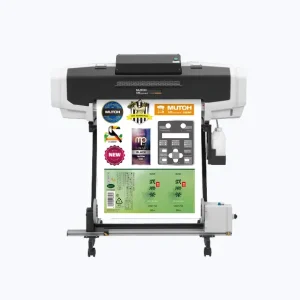
MPインク
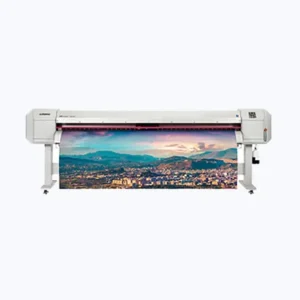
エコソルベントインク
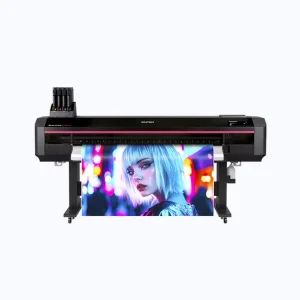
エコソルベントインク
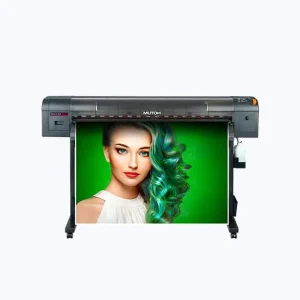
エコソルベントインク
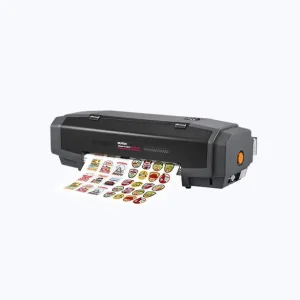
エコソルベントインク

RIPソフトウェア
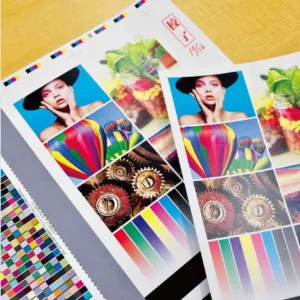
ソリューション
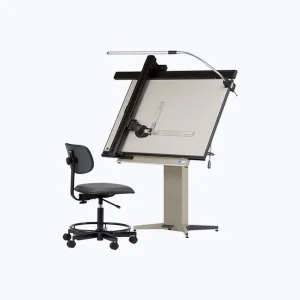
A1用紙
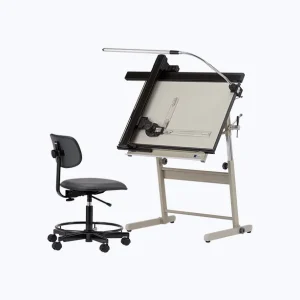
A2用紙
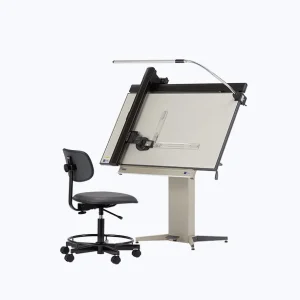
A1用紙
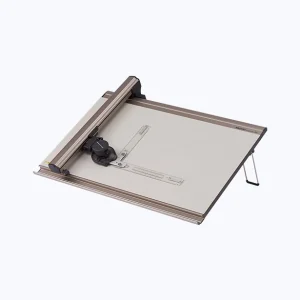
A2/A3用紙
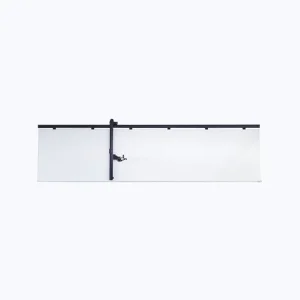
黒板
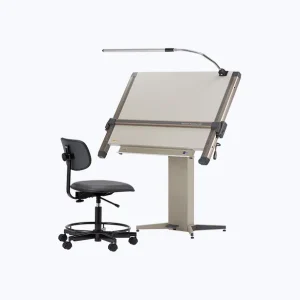
A1用紙
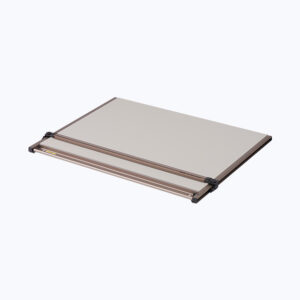
A1用紙
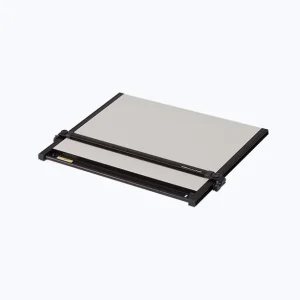
A2用紙
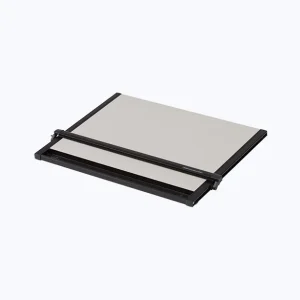
A2用紙
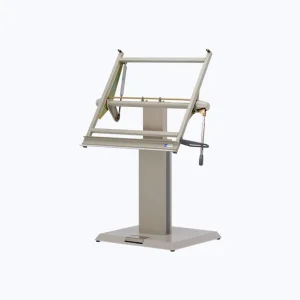
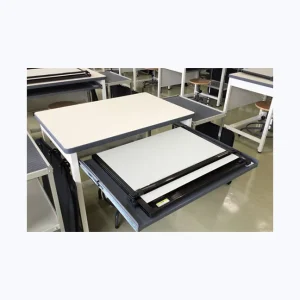
A0/A1/B1製図板
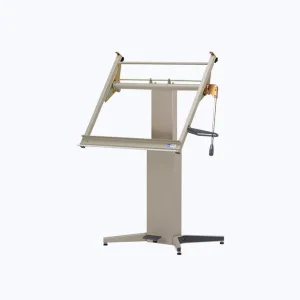
A1/B1製図板
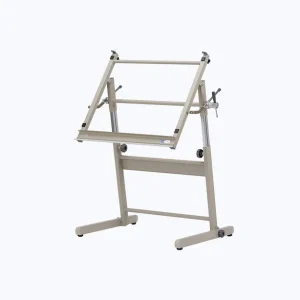
A1/B1製図板
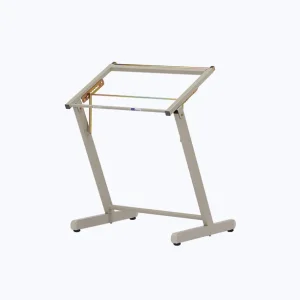
A1/B1製図板
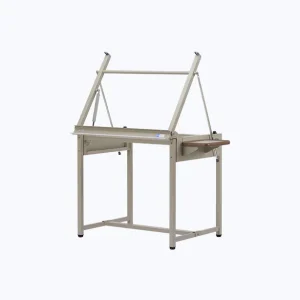
A1/B1製図板
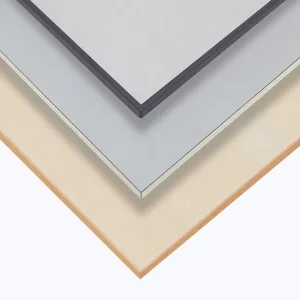
|
2025.11.04
製品情報
|
ラスタCAD&ラスタベクタ変換「EDGESWEEPER Ver11」のアップデートモジュール Rev1を公開しました。 |
|---|---|
|
2025.11.04
製品情報
|
2D CAD「M-Draf Spirit 2026」のアップデートモジュール Rev0.2を公開しました。 |
|
2025.11.04
製品情報
|
2D CAD「M-Draf Lt 2026」のアップデートモジュール Rev0.2を公開しました。 |
承認コードの登録方法を教えてください。
承認コードは製品版のみ入手することが可能です。トライアル版をご利用の方は、ここでの作業は行わず、試用期間内でご利用ください。
1. Windowsスタートメニューから[すべてのプログラム]→[TiffWriter Advance]→[登録]を実行します。
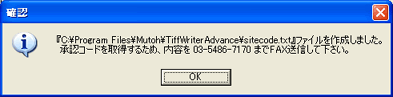
2. 以下のメッセージが表示されるので、[OK]ボタンを押します。
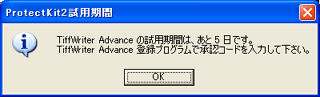
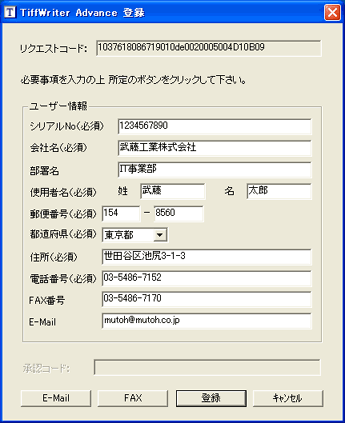
3. 登録画面に必要事項を全て記入します。 シリアルNoはCDケース裏面に記載されている10文字の英数字です。
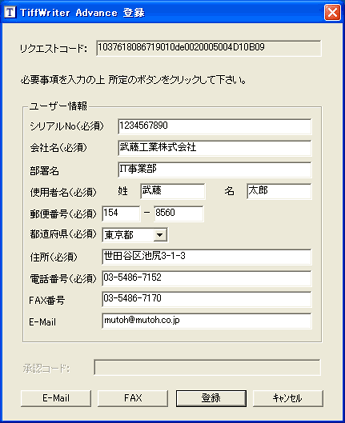
4. FAXで申請する場合は、[FAX]ボタンを押します。
メールで申請する場合は、[E-mail]ボタンを押します。
【FAXの場合】sitecode.txtをメモ帳等で開き、紙に印刷したものをFAXでユーザ登録センターに送付します。
ユーザ登録センターFAX : 0120-599-991
【メールの場合】メールソフトが起動し、ユーザ登録センターへ送信されます。
ユーザ登録センターメールアドレス : mu.en.security@mutoh.co.jp
5.[キャンセル]ボタンを押し、一旦、登録画面を閉じます。
承認コードは到着順に発行させていただきますが、窓口が混み合っている場合には、数日を要する場合がございますので予めご了承ください。
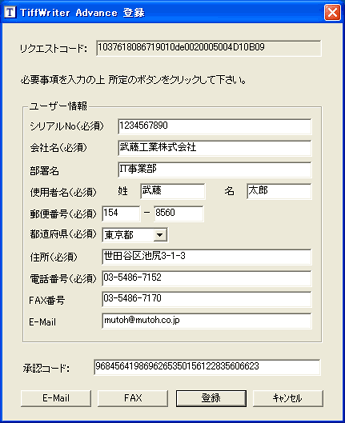
6. 弊社より承認コードが発行されます。
Windowsスタートメニューから[すべてのプログラム]→[TiffWriter Advance]→[登録]を実行します。
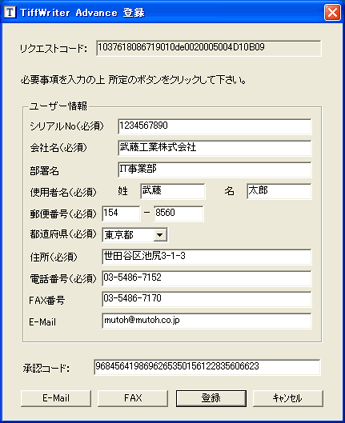
7. 承認コードを入力し[登録]ボタンを押すと作業は終了です。
AutoCADで用紙を横向きに設定し出力したが、縦向きに出力される。
本現象はAutoCADの特性によるものです。
Windowsでは全ての用紙が縦方向で作成されており、AutoCADは常にこの方向で出力しているようです。
そのため、AutoCADで横方向の図面を出力する場合は、Windows上で横向きの用紙を作成する必要があります。
横向きの用紙を作成する
1. Windowsのスタートメニューから、[プリンタとFAX]を選択します。
2. プリンタとFAXパネルのファイルメニューから、サーバーのプロパティを選択します。
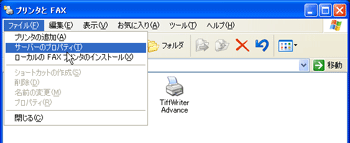
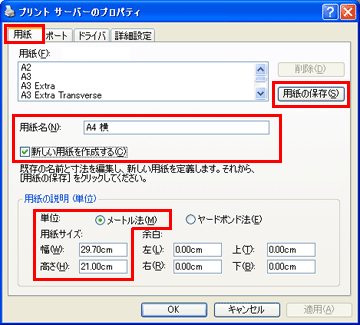
3. 横向きの用紙を作成します。(例としてA4横を作成します)
3-1 サーバプロパティパネルの[用紙]タブを開きます。
3-2 新しい用紙を作成するトグルをONにします。
3-3 用紙名を入力します。ここでは例としてA4横と入力しています。
3-4 単位がメートル法に設定されている事を確認します。
3-5 用紙サイズの幅を29.7と入力します。単位はcmですのでご注意ください。
3-6 用紙サイズの高さを21.0と入力します。単位はcmですのでご注意ください。
3-7 用紙の保存をクリックすると、A4横が作成されます。
AutoCADで印刷する
※AutoCAD2005を例に解説しています
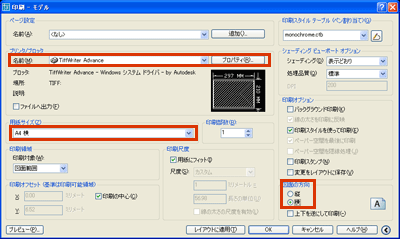
1. AutoCADを開き[印刷]を実行します。
2. 印刷パネル上で以下を設定します。
2-1 プリンタ/プロッタ名前にTiffWriter Advacneを選択します。
2-2 用紙サイズにA4横を選択します。(上記で作成した用紙を指示します)
2-3 図面の方向に横を選択します。
2-4 その他、印刷領域、印刷尺度などは適宜設定してください。
2-5 全ての設定が終了後、[プロパティ]を実行します。
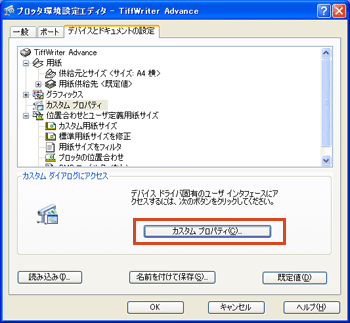
3. プロパティ環境設定エディタパネルの[カスタムプロパティ]を実行します。
4. TiffWriter Advacneのドキュメントプロパティの[レイアウト]タブを選択し、印刷の向きを[横]に設定します。
その後、[詳細設定]を実行します。
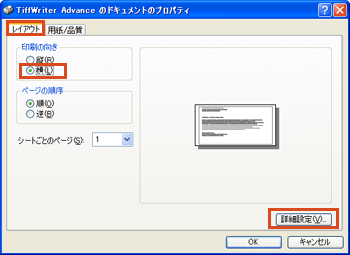
5. 用紙サイズを[A4横]に設定します。
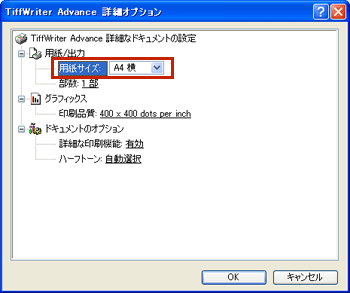
6. 以上で設定は終了です。
その他、AutoCADの印刷機能に関してはAutoCAD付属のマニュアルをご覧ください。
ライセンスファイルの登録方法を教えてください。
1. Windowsスタートメニューから[TiffWriter Advance]→[登録]を実行します。
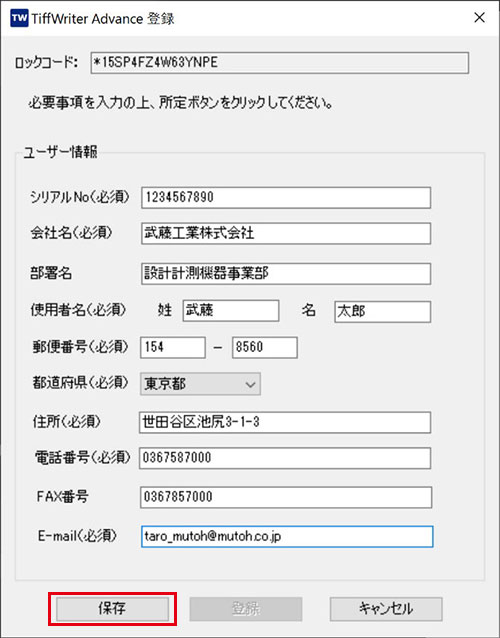
2. 登録画面に必要事項を全て記入した後、[保存]ボタンを押します。
シリアルNoはCDケース裏面に記載されている10文字の英数字です。
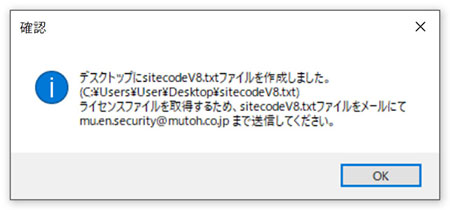
3. デスクトップに sitecodeV8.txt ファイルが作成されました、[OK]ボタンを押します。
sitecodeV8.txt ファイルをユーザ登録センターにメールで送付します。
【メール送付先】mu.en.security@mutoh.co.jp
4. しばらくすると、ユーザ登録センターよりライセンス登録ファイル(TWAV8rc.610)がメールで返送されます。
5. Windowsスタートメニューから[TiffWriter Advance]→[登録]を実行します。
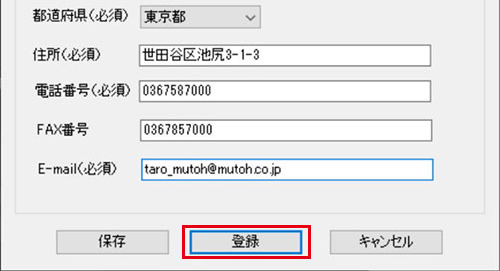
6.[登録]ボタンを押します。
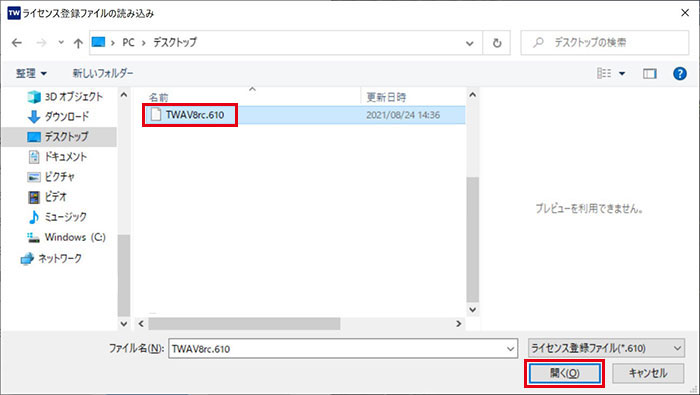
7. TWAV8rc.610ファイルを選択し、[開く]ボタンを押します。
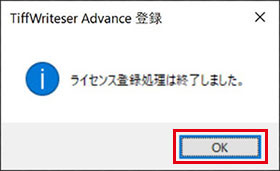
8.[OK]ボタンを押すとライセンスの登録作業は終了です。
M-Draf セットアップ解説動画
M-Draf Spirit のセットアップ方法を動画にて公開しております。
M-Draf LT でも同様の方法でセットアップが行えます。ファイル名等の差異につきましてはセットアップガイドをご参照ください。
※セットアップ動画内容の M-Draf Spirit バージョンは 2025 となります。
※セットアップ動画内容の Windows OS は Windows 11 となります。
※各動画の内容は予告なく変更される場合がございます。予めご了承ください。
⓪始めにご確認下さい
①スタンドアロンライセンスの解除方法
②アンインストール方法
③ダウンロード方法
④M-Draf Spiritのインストール
⑤スタンドアロンライセンス登録
⑥クラウドライセンスの設定方法
⑦アップデートモジュールのインスト―ル方法
⑧外字登録の方法
⑨PC移行ツールの使用方法
インターネットに接続していないPCでも承認コードを取得できますか?
はい可能です。 登録画面で[FAX]ボタンを押すと、sitecode.txt ファイルが作成されます。 これをメモ帳等で開き、紙に印刷したものをFAXでユーザ登録センターに送付ください。 登録画面については こちら をご覧ください。
武藤工業株式会社 ユーザ登録センター
FAX :03-6758-7139
(※土曜・祝祭日および弊社休業日を除く 9:00-12:00 13:00-17:00)
武藤工業株式会社
〒154-0001 東京都世田谷区池尻3丁目1番3号
Copyright©MUTOH INDUSTRIES LTD. All Rights Reserved.