

MISC メニュー内にある、

各種、ネットワーク(イーサーネット通信)の設定と
PC側の通信設定が異なっていないか確認下さい。

AQUAFUZE™インク
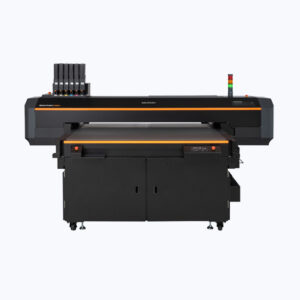
UV-LEDインク
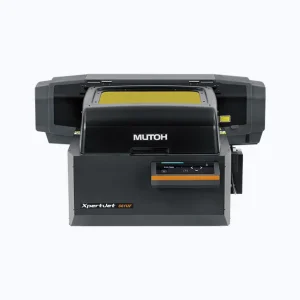
UV-LEDインク
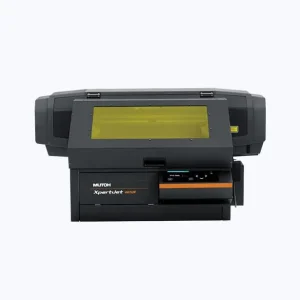
UV-LEDインク
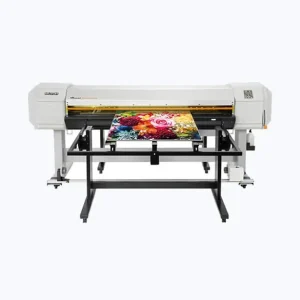
UV-LEDインク
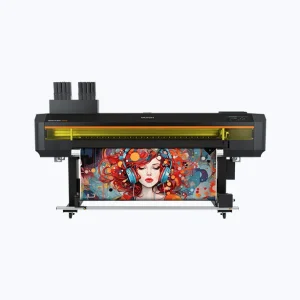
UV-LEDインク
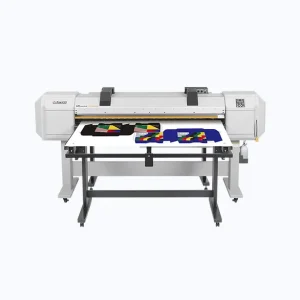
MPインク
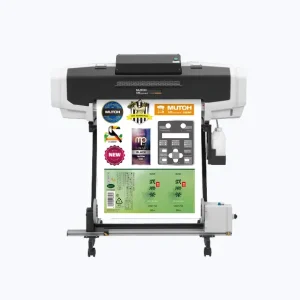
MPインク
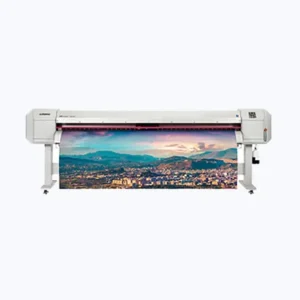
エコソルベントインク
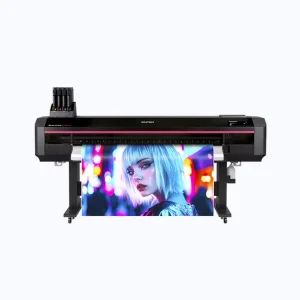
エコソルベントインク
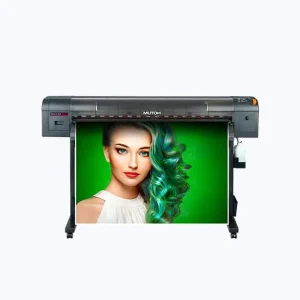
エコソルベントインク
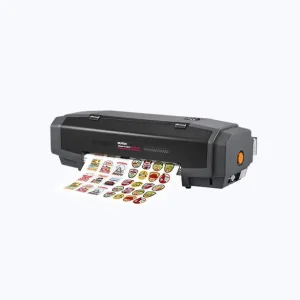
エコソルベントインク

RIPソフトウェア
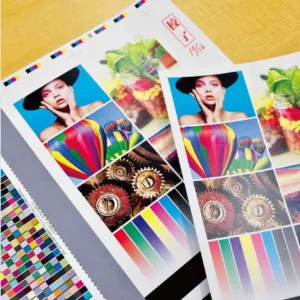
ソリューション
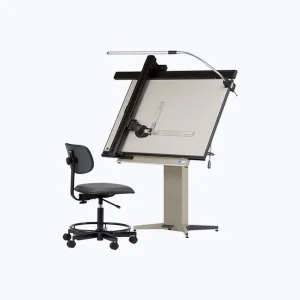
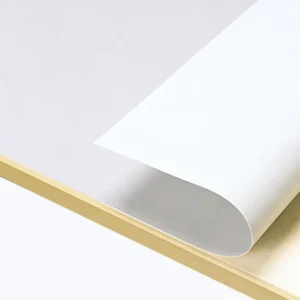
A1用紙
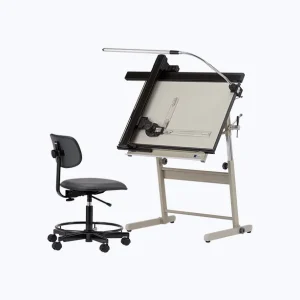
A2用紙
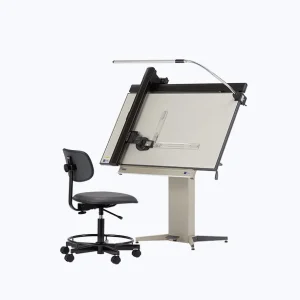
A1用紙
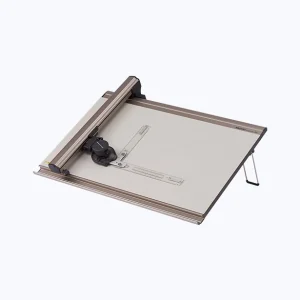
A2/A3用紙
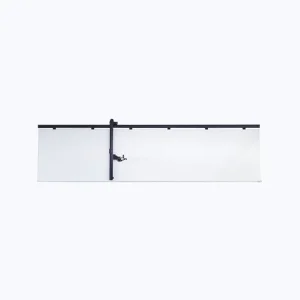
黒板
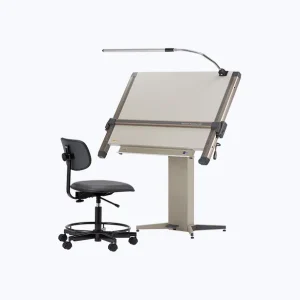
A1用紙
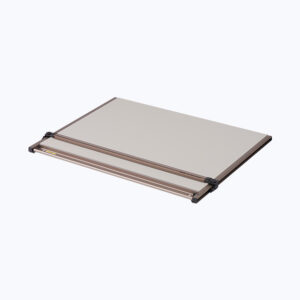
A1用紙
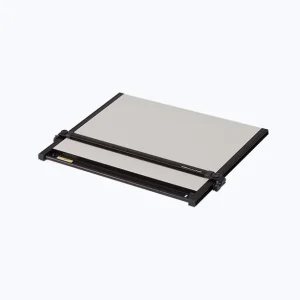
A2用紙
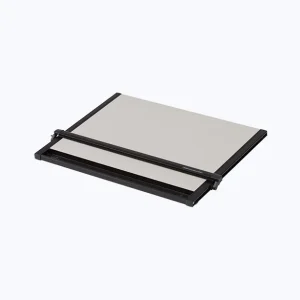
A2用紙
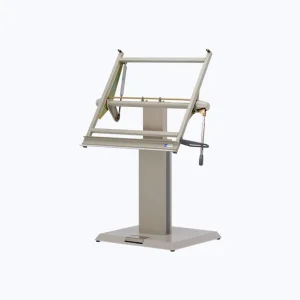
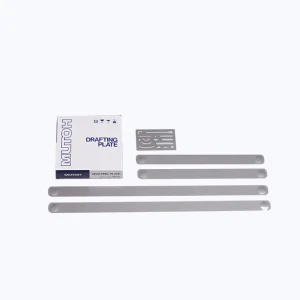
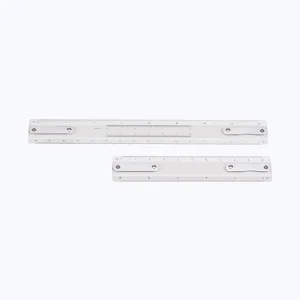
A0/A1/B1製図板
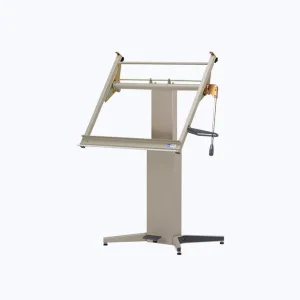
A1/B1製図板
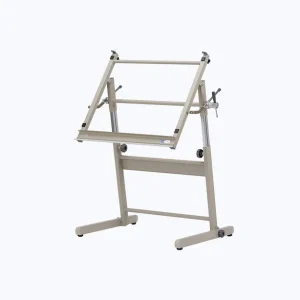
A1/B1製図板
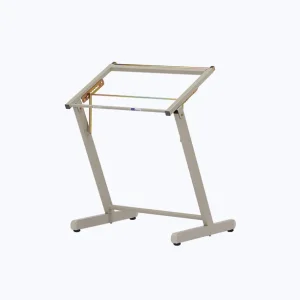
A1/B1製図板
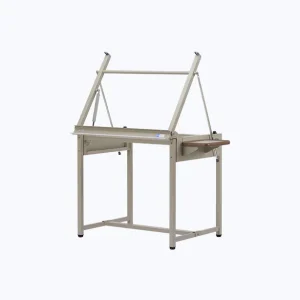
A1/B1製図板
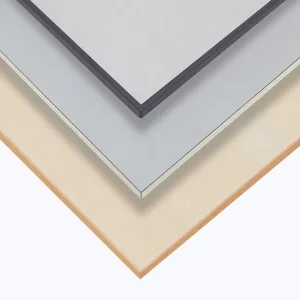
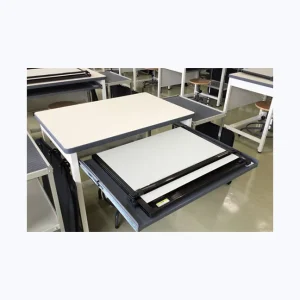
ネットワークやルーターの変更後、データーが送れなくなった
MISC メニュー内にある、
各種、ネットワーク(イーサーネット通信)の設定と
PC側の通信設定が異なっていないか確認下さい。
データーを送っても作図が開始されない
【コンピュータからデータを送信しても作画しない】
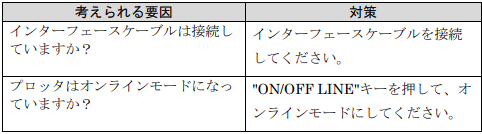
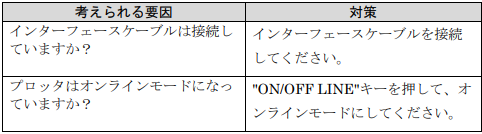
オンライン不具合について
【コンピュータからデータを送信しても作画しない】
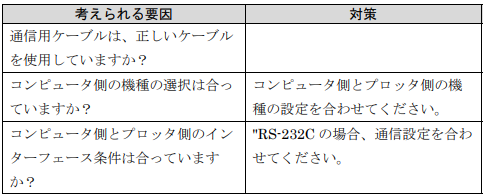
【プロッタ側でエラーが発生して作図しない】
以上を確認しても解決できない場合は、サポートダイヤルまでご連絡ください。
オートカッター刃の交換手順

オートカッター刃の交換は必ず電源を OFF して、電源プラグをコンセントから抜いてくだ さい。
【オートカッターユニットの取り外し】
1. キャリッジカバー正面のネジを外します。
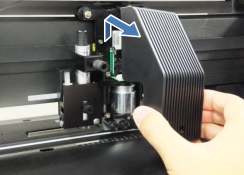
2. キャリッジカバーを少し持ち上げてカバーを取り外します。
3. キャリッジをプラテン左側の溝の上へ移動します。
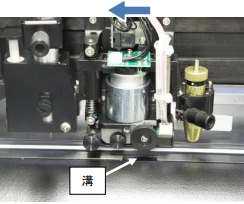
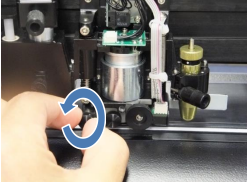
4. オートカットユニットの取り付けネジを外します。
5. バーを軽く押しながら、オートカットユニットを取り外します。
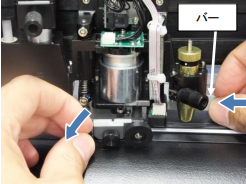
6. オートカットユニットの取り外しは完了です。
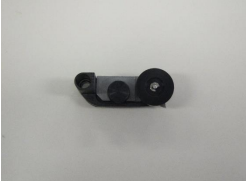
【オートカッター刃の交換】

カッター刃の刃先は鋭利ですので注意下さい!
1. オートカットユニットのねじを外します。
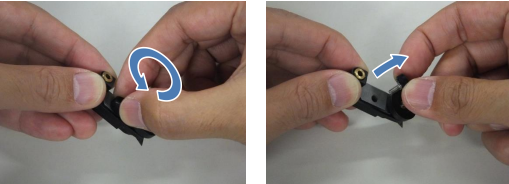
2. 銀色の部品を持ち上げながら取り外します。
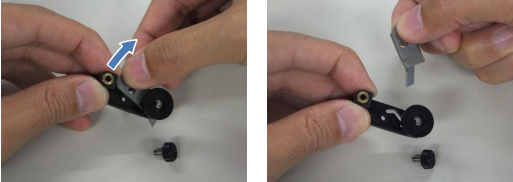
3. 取り外した部品を裏返すとカッター刃が取り外せます。(カッター刃は磁石で付いています
4. カッター刃を取り付けるときは、くぼみに合わせて替刃をセットします。
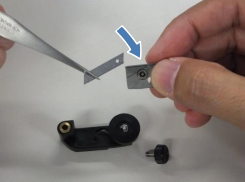
5. 組み立ては、分解の逆の手順です。
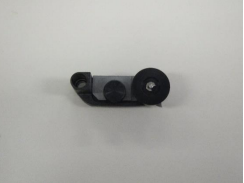
【オートカッターユニットの取り付け】
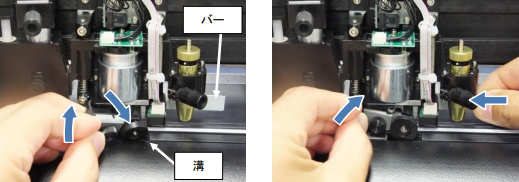
1. オートカットユニットのローラーをプラテンの溝に入れ、バーを軽く押しながらキャリッ ジに取り付けます。
2. オートカットユニットの取り付けネジを締めます。
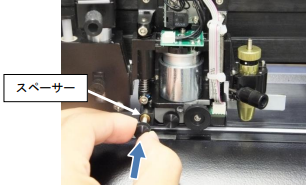

• 取付け時、真鍮色のスペーサーを忘れずに取り付けてつけてください。
3. キャリッジカバーを取り付けます。 カバー取付け時ケーブルを挟み込まないように注意してください。
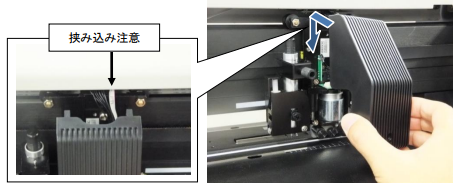
4. 最後にキャリッジカバーネジを締めます。
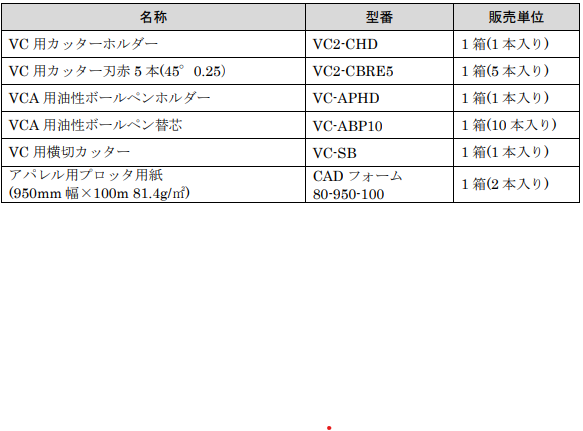
サプライ品(消耗品)の購入方法
サプライ用品のご注文に関しましては、最寄りの MUTOH 製品販売店、もしくは
武藤工業(株)の各営業所までご用命ください。
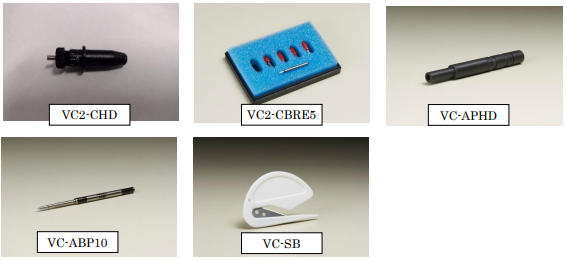
サプライ品リスト
作図をキャンセルする時の操作手順
1. 作画動作中に「PAUSE/RESUME」キーを押すと作画を一時停止します

2.「DATA CLEAR」キーを押します。
3.「ENTER」キーを押します。

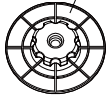
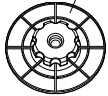
ロールホルダーフランジの購入方法
ロールホルダーフランジは、消耗品販売ではありません 。
部品販売になりますので、先ずは本体購入された販売店にご相談をお願いいたします。
(2個で1セット)
プロッタドライバー について
本製品は、アパレル専用機種の為、専用CADソフトとの接続でご使用頂けます、よってドライバーアップデートの予定はありません。
カッター圧の変更方法
カッティング(ペンプロット)のカット圧(筆圧)を設定します。5g~600g の間で設定しま す。
カット圧を上げ過ぎると用紙上でのホルダー滑りが悪くなり紙詰まりの要因となります。ボ ールペンにおいてはペン先を痛めてしまいます。
使用する用紙に合わせて適正なカット圧に 設定してください。
カッティングホルダー選択時のカット圧を設定します。

用紙送り(用紙斜行)不良
【原因】
【対策】
取扱説明書参考ページ:
4.4 用紙の取付け P.49~(VC2‐A1000)参照ください
P.52~(VC‐A1000) 参照ください
用紙ジャム後、横切りカッターが戻っておらず切れる
【対処】
・オートカッターユニットの取り外し
1. キャリッジカバー正面のネジを外します。
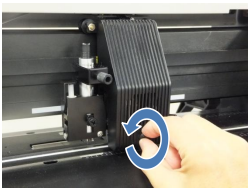
2. キャリッジカバーを少し持ち上げてカバーを取り外します。
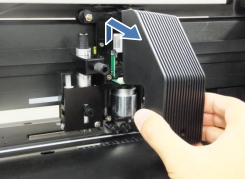
3. キャリッジをプラテン左側の溝の上へ移動します。
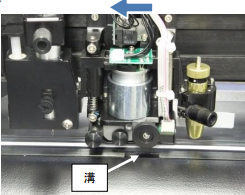
4. オートカットユニットの取り付けネジを外します。
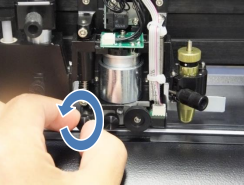
6. オートカットユニットの取り外しは完了です。
*異物などを確認後、逆手順でオートカットユニットを取り付けます。
コマンドエラーが表示される
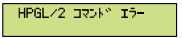
【原因】
・定義されていないコマンドを受信しました。
【対策】
・コンピュータから送信されるデータに誤りがないかを確認してください。
用紙交換後、エラー:Check Media Or Y Motor
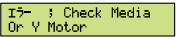
【原因】
・Y駆動系でエラーが発生しました。
【対策】
・Y駆動部に障害物がある場合は取り除いてください。
→電源を再投入してください。
用紙交換後、エラー:Check Media Or Dram Or X Motor

【原因】
・X駆動系でエラーが発生しました。
【対策】
・X駆動部に障害物がある場合は取り除いてください。
破れた用紙が挟まっていな いか確認してください。
→電源を再投入してくださ。
用紙ジャム後 エラー:Check Z encoder Judge PENs encoders
【原因】
・ペン高さ判定時にエラーが 発生しました。
【対策】
・ペンが正しくセットされて いるか確認してください。
・ペン高さを調整してください。
1. ペンシリンダーがアップしていることを確認してください。
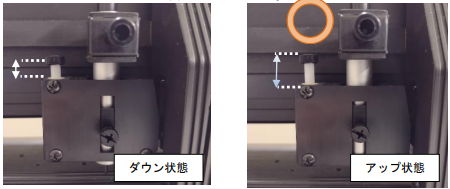
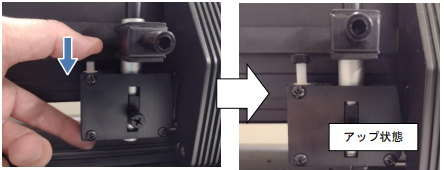
2. ペンシリンダーがダウンしている場合は、図のように一度ノックしてアップの状態に切り 替えてください。
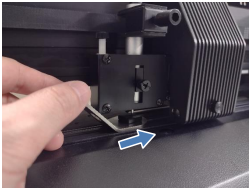
3. ペンの下にペン高さ調整治具をセットします。
4. ペンを下げてペン先をペン高さ調整治具に軽く押し当てます。
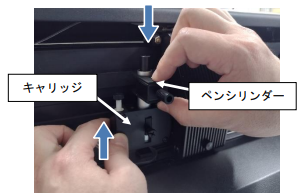
• ペンを下げるときキャリッジが下がらないように軽く持ち上げながら、ペンシリンダーを 下してください。
5. ペン高さ調整ネジを時計方向に回してペンシリンダーを固定してください。
• ペン高さを正しく調整しないと、作画時に正しく描けません。
• 調整はペンシリンダーがアップしている状態で実施してください。
中央のピンチローラーから半分しか書かない
【原因】
適正なピンチローラ位置で用紙をセットされていない場合に発生。
【対策】
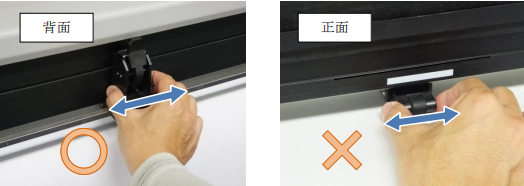
・ピンチローラーの位置の合わせ方
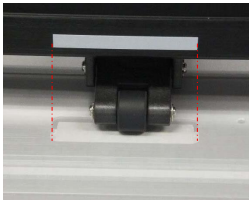
1. ピンチローラーは Y レール上の白テープの範 囲内に合わせてセットしてください。 白いテープの位置にグリッドローラーがあります。
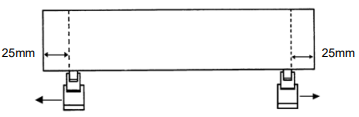
2. 両端のピンチローラーは用紙の端から 5mm~25mm 内側になるようにロール紙の位置を 決めてください。
3. ロール紙の位置が決まったら、ガイドブッシュのネジを締めてください。
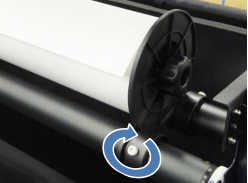

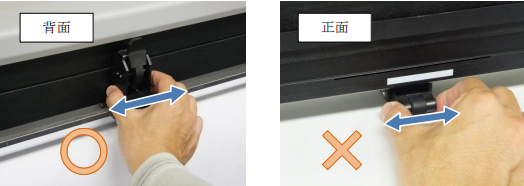
• ピンチローラーの位置調整は背面側から操作してください。 正面側から無理に操作しないでください、故障の原因になります。
試し書きはできているのに「ペンを交換して下さい」メッセージ
【原因】
・インク濃度変化(薄い)等の場合に発生します。
【対策】
・新品ペンに交換してみる。
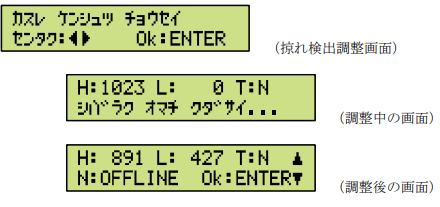
・掠れ検出調整を行う。
(インクエンド検出の感度調整を行います。 調整メニューにつき設定はありません。)

左側の一部が書けなていない(切っていない)
【原因】
・セットされている用紙(用紙幅)に対しピンチローラー位置が適正でない場合があります。
【対策】
・ピンチローラーの位置の合わせ方
1. ピンチローラーは Y レール上の白テープの範 囲内に合わせてセットしてください。 白いテープの位置にグリッドローラーがあります。
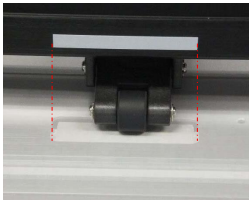
2. 両端のピンチローラーは用紙の端から 5mm~25mm 内側になるようにロール紙の位置を 決めてください。
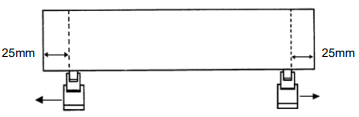
3. ロール紙の位置が決まったら、ガイドブッシュのネジを締めてください。

• ピンチローラーの位置調整は背面側から操作してください。 正面側から無理に操作しないでください、故障の原因になります。
カッター高さエラーが表示される

【原因】
・カッターホルダーの高さに異常が確認されました。
【対策】
・カッターホルダーの取付けを確認してください。
カッターホルダーの取付け方法
1. キャリッジにカッターホルダーを取り付けます。
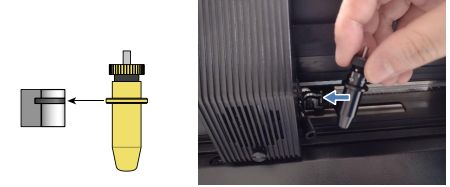
• キャリッジ側の溝とホルダーのツバの高さを合わせて装着してください。
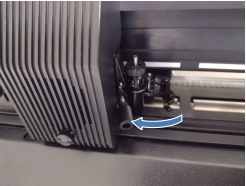
2. カッターホルダーアームを(左側に)閉じます。
3. ホルダー固定ネジをホルダー側に倒します。
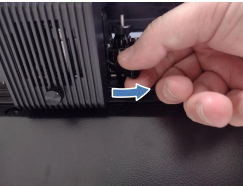
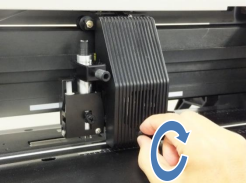
4. ホルダー固定ネジを時計回りに回して締めます。
• 動作中は危険ですのでカッターホルダーの取り付けは必ずキャリッジが停止している状態で行ってください。
加圧ローラ(ピンチローラ)不良
【原因】
・使用劣化によりピンチローラーの破損と思われます。
【対策】
・サービスマンによる交換対応が必要ですので、サービスコールをお願いします。
ペンとカッターの動作が逆転する(ペンチェンジエラー)
【原因】
・ペン高さが適正に調整されていない場合に発生します。
【対策】
・ペン高さを調整してください。
1. ペンシリンダーがアップしていることを確認してください。
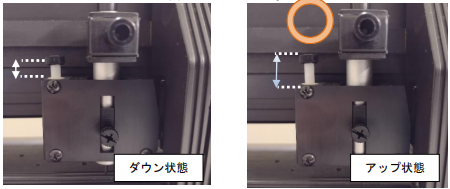
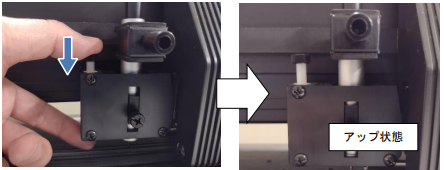
2. ペンシリンダーがダウンしている場合は、図のように一度ノックしてアップの状態に切り 替えてください。
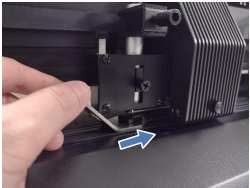
3. ペンの下にペン高さ調整治具をセットします。
4. ペンを下げてペン先をペン高さ調整治具に軽く押し当てます。
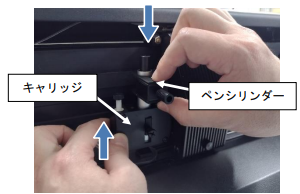
• ペンを下げるときキャリッジが下がらないように軽く持ち上げながら、ペンシリンダーを 下してください。
5. ペン高さ調整ネジを時計方向に回してペンシリンダーを固定してください。
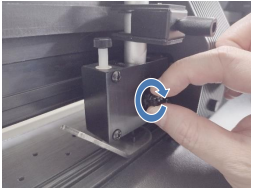
• ペン高さを正しく調整しないと、作画時に正しく描けません。
• 調整はペンシリンダーがアップしている状態で実施してください。
ペンが書けていないのに交換メッセージが表示されない
【原因】
インク有無し検出動作時「ペン掠れ検出」は、インク有として作図動作をスタートしたが途中でインク切れが原因と思われます。
*作図動作でページ毎に都度「ペン掠れ検出」が「有効」の場合、インク有無し検出動作時を行います。
ペン高さエラーが表示される

【原因】
・ペンの高さに異常が確認されました。
対策
・ペン高さを調整してください。
*ペン高さ調整
1. ペンシリンダーがアップしていることを確認してください。
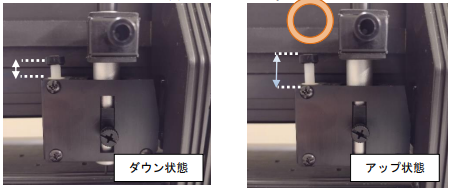
2. ペンシリンダーがダウンしている場合は、図のように一度ノックしてアップの状態に切り 替えてください。
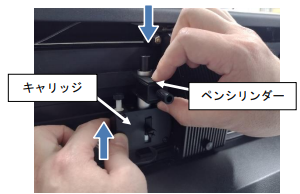
3. ペンの下にペン高さ調整治具をセットします。
4. ペンを下げてペン先をペン高さ調整治具に軽く押し当てます。
• ペンを下げるときキャリッジが下がらないように軽く持ち上げながら、ペンシリンダーを 下してください。
5. ペン高さ調整ネジを時計方向に回してペンシリンダーを固定してください。
• ペン高さを正しく調整しないと、作画時に正しく描けません。
• 調整はペンシリンダーがアップしている状態で実施してください。
カッター刃の調整方法
刃先突出し量の調整
カッターホルダー先端から出す刃先の長さを調整します。 ホルダー上部のダイヤルを時計方向に回すと刃が出ます。反時計方向に回すと引っ込みま す。
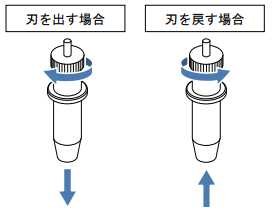
用紙の厚さより少しだけ長く設定してください。 目安として、用紙の切残しが無くなってから、ホルダー上部の目盛で2目盛(0.1mm)出すのが最適です。
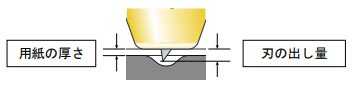
*適正な調整になっているか?テストカットはテストパターン機能をつかいます。
このパターンで、刃先出し量・カット圧・オフセット量を確認できます。
操作方法
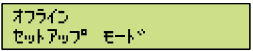
1. オフラインモードで「CUT TEST」キーを押します。

2. [ENTER]キーを押します。
赤線:カッター
3. [JOG]キーでカットしたい位置にカーソルを移動し、[ENTER]キーを押します。

4. テストカットを繰り返す場合はそのまま[ENTER]キーを、テストカットを終了する場合 は「OFFLINE」キーを押します。
ペン高さ調整手順について

【原因】
・ペンの高さに異常が確認されました。
【対策】
・ペン高さを調整してください。
*ペン高さ調整
1. ペンシリンダーがアップしていることを確認してください。
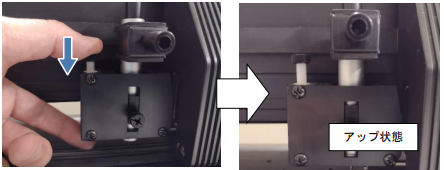
2. ペンシリンダーがダウンしている場合は、図のように一度ノックしてアップの状態に切り 替えてください。
3. ペンの下にペン高さ調整治具をセットします。
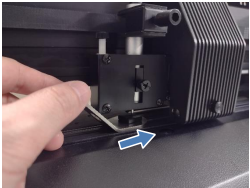
4. ペンを下げてペン先をペン高さ調整治具に軽く押し当てます。
• ペンを下げるときキャリッジが下がらないように軽く持ち上げながら、ペンシリンダーを 下してください。
5. ペン高さ調整ネジを時計方向に回してペンシリンダーを固定してください。
• ペン高さを正しく調整しないと、作画時に正しく描けません。
• 調整はペンシリンダーがアップしている状態で実施してください。
用紙幅、変更時の注意
【注意点】
・用紙幅に対し適切にピンチローラの位置を合わせます。
【対策】
・ピンチローラーの位置の合わせ方
1. ピンチローラーは Y レール上の白テープの範 囲内に合わせてセットしてください。 白いテープの位置にグリッドローラーがあります。
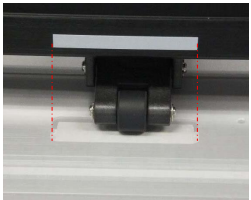
2. 両端のピンチローラーは用紙の端から 5mm~25mm 内側になるようにロール紙の位置を 決めてください。
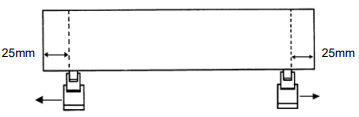
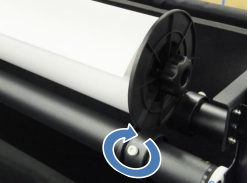
3. ロール紙の位置が決まったら、ガイドブッシュのネジを締めてください。

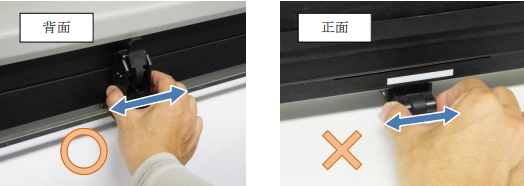
• ピンチローラーの位置調整は背面側から操作してください。 正面側から無理に操作しないでください、故障の原因になります。
用紙ジャム後の対処方法
【対処法】
用紙が挟み込んでいる場合は、電源を切り、全て取り除きます。
再度、用紙を再セットしてください。
IPアドレスの変更手順
1,オフラインモードにてMISCメニューに入り「IPアドレス」を選択します。

武藤工業株式会社
〒154-0001 東京都世田谷区池尻3丁目1番3号
Copyright©MUTOH INDUSTRIES LTD. All Rights Reserved.


