

RJ-900Xシリーズ
プリンタードライバをインストールする前にパソコンとプロッターをUSBケーブルで接続してしまうと、Windowsが機器を認識できず、「未指定」機器としてインストールされてしまうことで本現象となってしまいます。
以下、取扱説明書を参照のうえ、プリンタードライバーの再インストールを行ってください。
取扱説明書参考ページ:6.1.1.1ドライバをインストールする前にUSB 接続してしまったとき P.198~参照下さい。

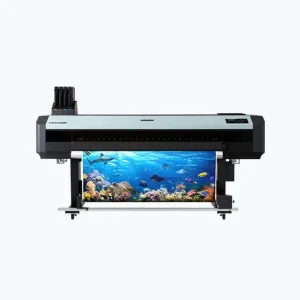
AQUAFUZE™インク
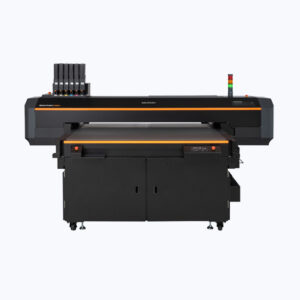
UV-LEDインク
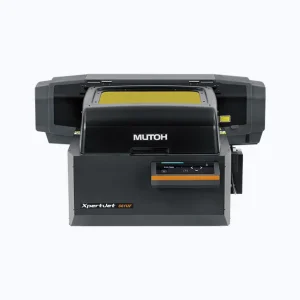
UV-LEDインク
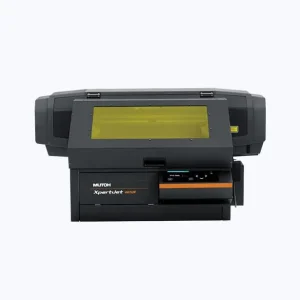
UV-LEDインク
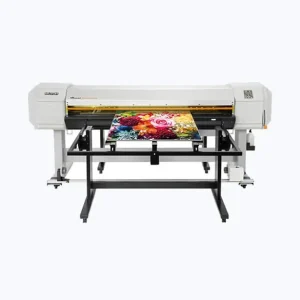
UV-LEDインク
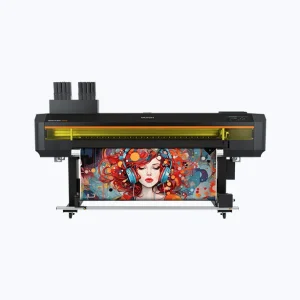
UV-LEDインク
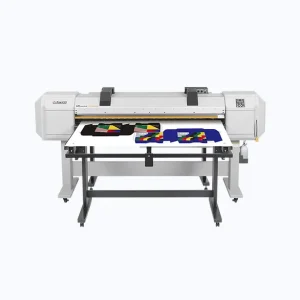
MPインク
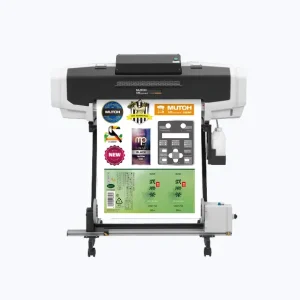
MPインク
エコソルベントインク
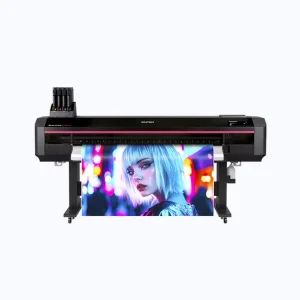
エコソルベントインク
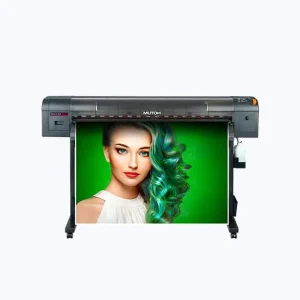
エコソルベントインク
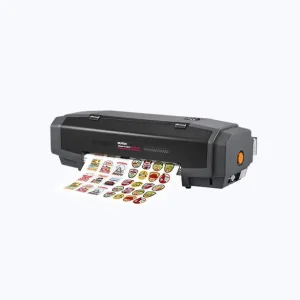
エコソルベントインク

RIPソフトウェア
ソリューション
A1用紙
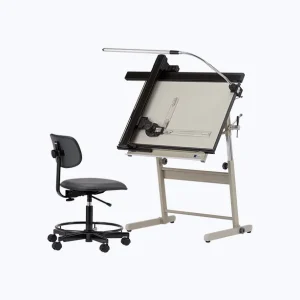
A2用紙
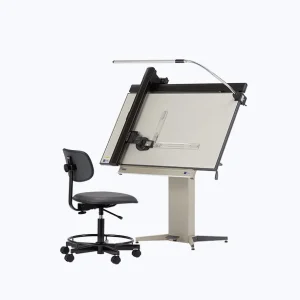
A1用紙
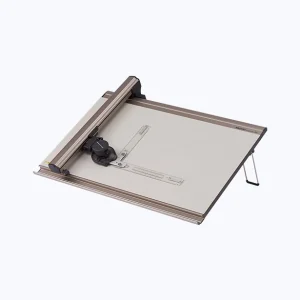
A2/A3用紙
黒板
A1用紙
A1用紙
A2用紙
A2用紙
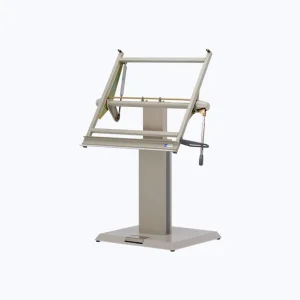
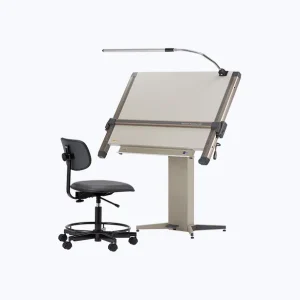
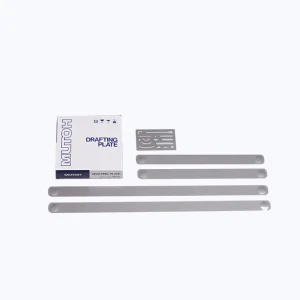
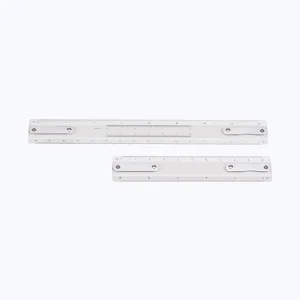
A0/A1/B1製図板
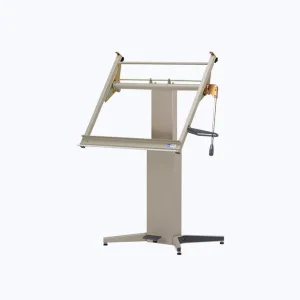
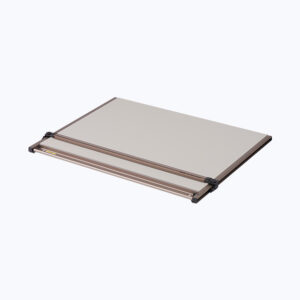
A1/B1製図板
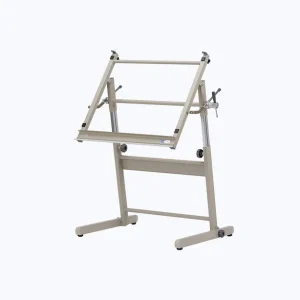
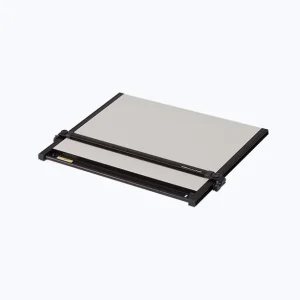
A1/B1製図板
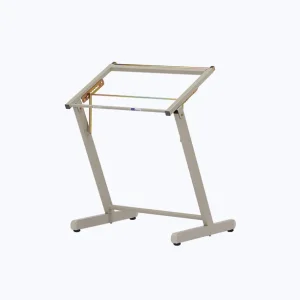
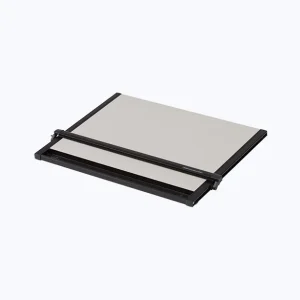
A1/B1製図板
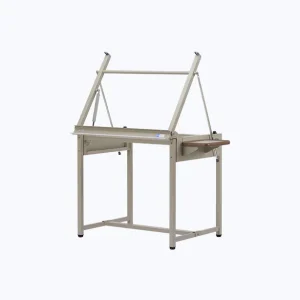
A1/B1製図板
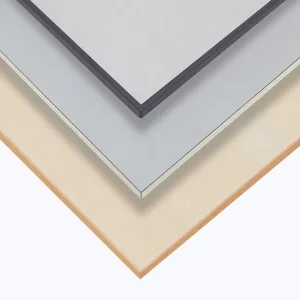
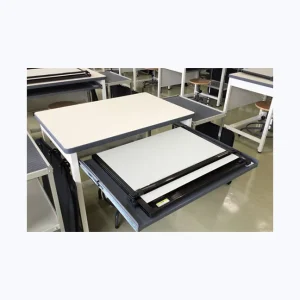
プリンターが未指定欄にあり、ドライバがインストールできない(USB接続)
RJ-900Xシリーズ
プリンタードライバをインストールする前にパソコンとプロッターをUSBケーブルで接続してしまうと、Windowsが機器を認識できず、「未指定」機器としてインストールされてしまうことで本現象となってしまいます。
以下、取扱説明書を参照のうえ、プリンタードライバーの再インストールを行ってください。
取扱説明書参考ページ:6.1.1.1ドライバをインストールする前にUSB 接続してしまったとき P.198~参照下さい。
プロッタドライバーインストール時のポート名とIPアドレスについて
ネットワーク接続の場合、プロッタドライバのインストール中に、ポート名とIPアドレスを入力する必要があります。
・ポート名は任意の名称で入力下さい、不明な場合は決定していない場合は例文を参考になさって下さい。
ポート名 例:RJ-900X Port
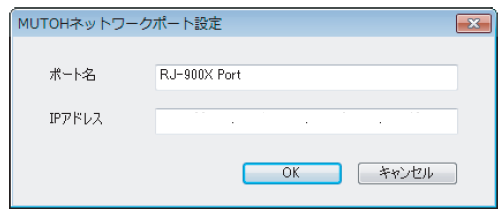
・IPアドレスはIPv4アドレスの固定値が必要です、自動取得(DHCP)には対応しておりません。
IPアドレスは使用環境のIPv4アドレスのセグメントに準拠するか、
ネットワーク管理者の指定するIPアドレスを入力して下さい。
また、プロッタ本体の設定もプリンタドライバに設定したIPアドレスと同じアドレスに変更する必要があります。
取扱説明書参考ページ:3.7.2 プロッタドライバのインストール手順(ネットワーク接続の場合) P.72~参照ください。
インクが無くなり交換したが、インクナシのまま
電源オフのまま交換しましたか?
インク残量の検出が正しく行えず、正常な作画ができなくなります。
※メッセージが消失した後はインクカートリッジの抜き差しは行わないでください。
インク残量の検出が正しく行えず、正常な作画ができなくなります。
交換したインクカートリッジの色は合っていますか?
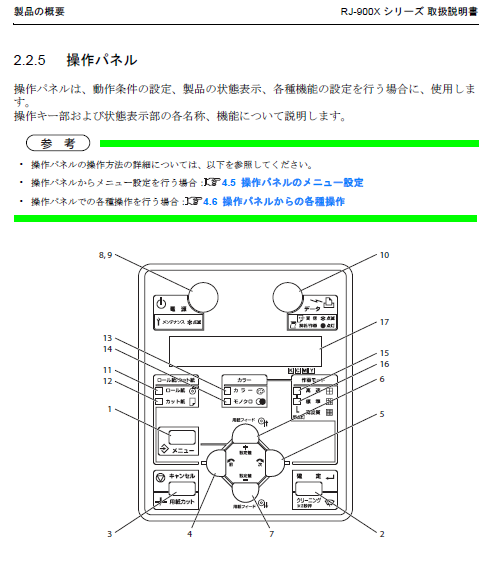
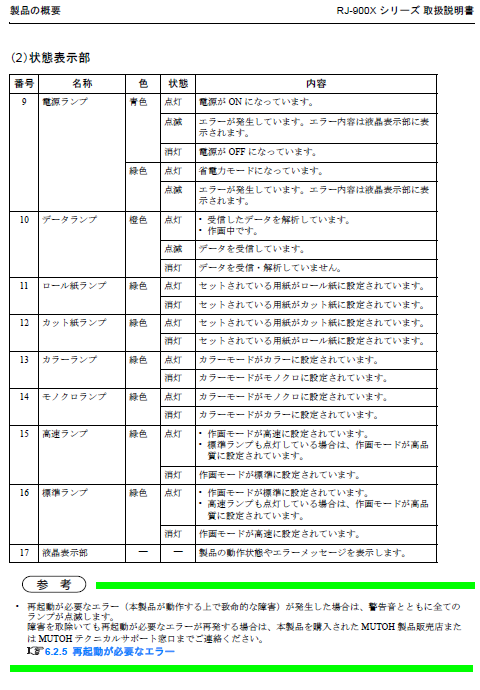
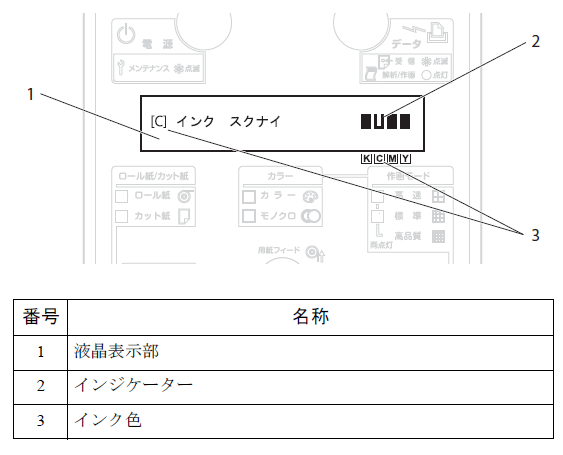
パネル表示およびメッセージの内容につきましては、以下の取扱説明書を参照ください。
取扱説明書参考ページ:取扱説明書2.2.6 インジケーター表示 P26~参照ください
インク少ない、インクナシの表示が消えない
RJ-900Xシリーズ
6トラブルシューティング→6.2表示の詳細→6.2.2メッセージ型エラー表示と対処方法 P.207参照
5保守→5.1消耗品の交換→5.1.1インクカートリッジの交換 P.156参照
2製品の概要→2.2各部の名称と機能→2.2.6インジケーター表示 P.27~28参照
カッター刃の交換方法
カッターは、以下の場合に交換してください。
用紙カットに失敗すると、操作パネルに「ヨウシカットエラー」と表示されます。
※カッター刃はお客様にて交換して頂く消耗品です。
取扱説明書参考ページ:5.1.3 カッターの交換 P.164~参照ください
ケイコク:ハイエキボックスマンタン
RJ-900Xシリーズ
・6トラブルシューティング→6.2表示の詳細→6.2.2メッセージ型エラー表示と対処方法 P.207参照
・5保守→5.1消耗品の交換→5.1.4廃液ボックスの交換 P.171参照
E084 Y2カデンリュウが表示される
RJ-900Xシリーズ
「E084エラー Y2カデンリュウ」はプリントヘッドが左右に動く方向に
物理的な動作障害が発生した場合に表示されるエラーとなります。
・用紙詰まり時に発生した場合
電源をオフしていただき、詰まった用紙を取り除いた後、電源をオンしてください。
取扱説明書参考ページ: 6トラブルシューティング→6.3用紙が詰まった場合 P.211~参照下さい。
・黒インク交換時の「フラッシングボックス用吸収材」を交換した後に発生した場合
フラッシングボックス用吸収材が浮いているか正しい方向に取り付けられていない可能性があります。
再度フラッシングボックス用吸収材を取り付け直してください。
取扱説明書参考ページ:5.1.5フラッシングボックス用吸収材の交換 P.174~参照下さい。
・その他
カッターの装着が外れていたり、カッターの上下摺動に不都合が発生すると同エラーが表示されます。
カッターが正しく装着されているかご確認ください。
取扱説明書参考ページ:5.1.3カッターの交換 P.164~参照下さい。
※上記3点の確認を行っても現象が改善されない場合は、当社カスタマーサポートもしくはサービスセンターへお問い合わせください。
用紙認識エラーが表示される
RJ-900Xシリーズ
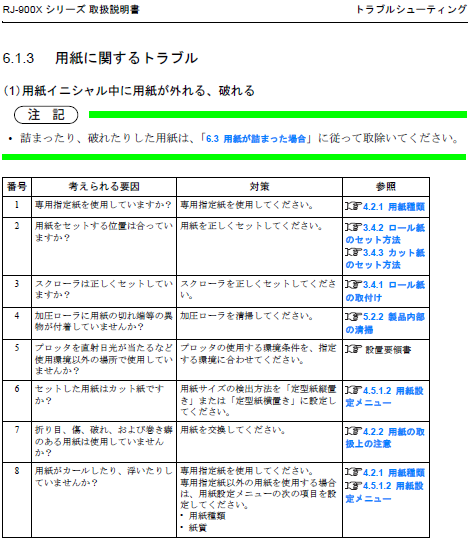
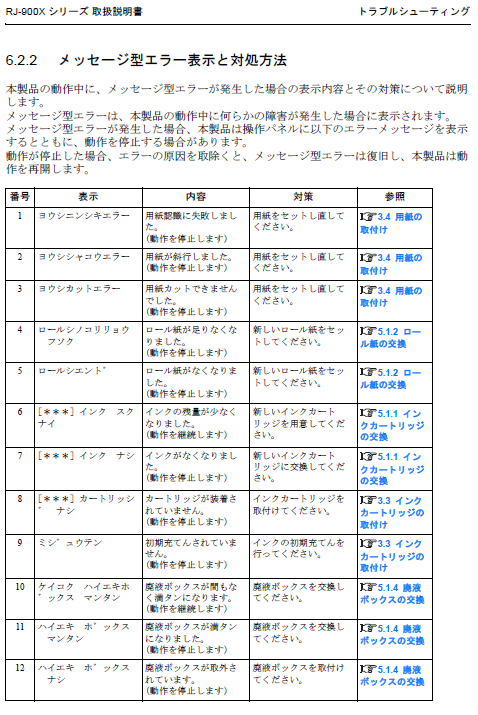
用紙のセット位置やカット紙・ロール紙の切り替えが合っていないと、用紙認識エラーの表示となります。
ロール紙の場合
カット紙の場合
メッセージの内容並びに用紙セットの詳細は以下の取扱説明書を参照下さい。
取扱説明書参考ページ:6.2.2メッセージ型エラー表示と対処方法 P.207~参照ください
取扱説明書参考ページ:3.4用紙の取り付け P.42~ 参照ください
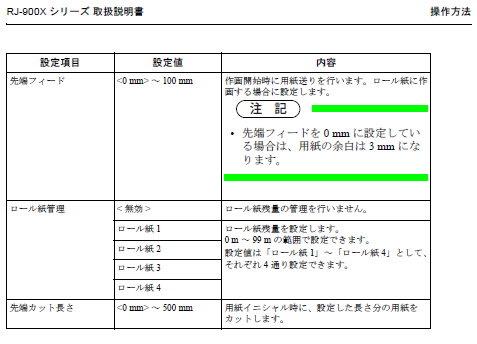
カット紙の後端がプリントされない
ロール紙はあるのに「ロールシ ノコリリョウ フソク」が表示される
RJ-900Xシリーズ
プロッター本体の機能に「ロール紙管理」があります。
設定したロール紙の長さを印刷時にカウントダウンしていきます。
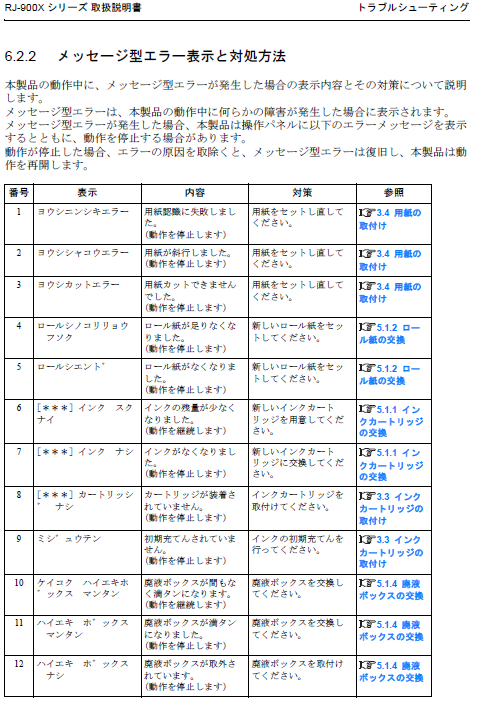
そのカウントした残り用に対し受けたデータの長さが大きい場合に本メッセージが表示されます。
対処方法
操作手順並びに設定方法は以下の取扱説明書を参照下さい。
取扱説明書参考ページ:6.2.2メッセージ型エラー表示と対処方法 P.207参照
ロール紙管理を行っていない場合はロール紙管理の設定を「ムコウ」に設定してください。
設定後はプロッターの再起動を行ってください。
取扱説明書参考ページ:4.5.1.2用紙設定メニュー P.113「ロール紙管理」の設定をご確認ください
横方向にスジが入る
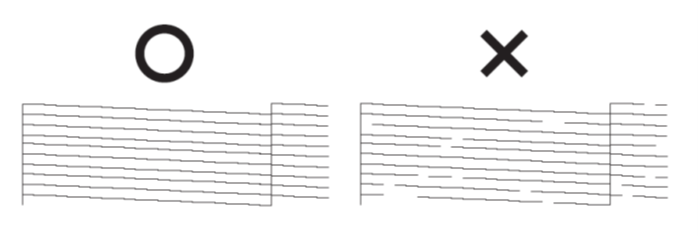
・プリントヘッドのノズル抜けによる現象
ノズルチェックを実施し抜けがある場合はクリーニングを実施してください。
抜けが多い、ほぼ出ていない場合はクリーニングを3回連続実施してください。良くなるのであれば、クリーニングを繰り返してください
ノズルチェック操作手順
取扱説明書参考ページ:3.5 テスト作画 P.59~参照
ヘッドクリーニング操作手順
取扱説明書参考ページ:5.2.3 ヘッドクリーニング P.183~参照
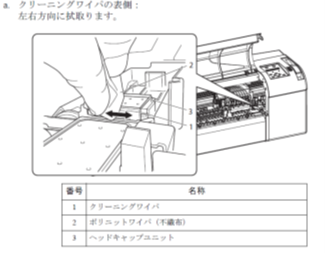
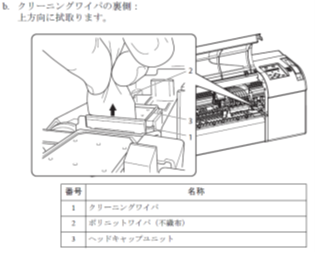
・クリーニングワイパー汚れによるヘッド面の汚れふき取り不良
※手順詳細は取扱説明書 保守編を参照下さい
ワイパーの清掃を実施後、ヘッドクリーニングを数回行い現象が改善されるかご確認ください
取扱説明書参考ページ:5.2.4 クリーニングワイパの清掃 P.184~参照ください
武藤工業株式会社
〒154-0001 東京都世田谷区池尻3丁目1番3号
Copyright©MUTOH INDUSTRIES LTD. All Rights Reserved.