武藤工業株式会社

サポート

HOME - サポート - インクジェットプリンター - よくあるご質問 - Xpert Jet 661UF

インクジェット

FAQ Xpert Jet 661UF よくあるご質問

印刷で困ったら

Q

【印刷不良】カラーとホワイトの版がズレる

レイヤー印刷を行った際に、カラーとホワイトの位置がズレてしまう。  

【原因・要因】  

 用紙搬送精度(メディアの送り精度)の影響により、白インクとカラーインクの間にズレが生じることがあります。  

 また、温度・湿度によるメディアの伸縮や、メディアの反り・シワといった物理的な状態変化も、正確な着弾を妨げる要因となります。  

 【対処方法】  

 プリンタの調整  

  1. ユーザー定義メニューより、「送り補正」を実行してください。  

※XPJ-461/661UF、XPJ-1462UFでは「レイヤー調整印刷」を実行してください。  

  1.  RIPソフトでの調整  
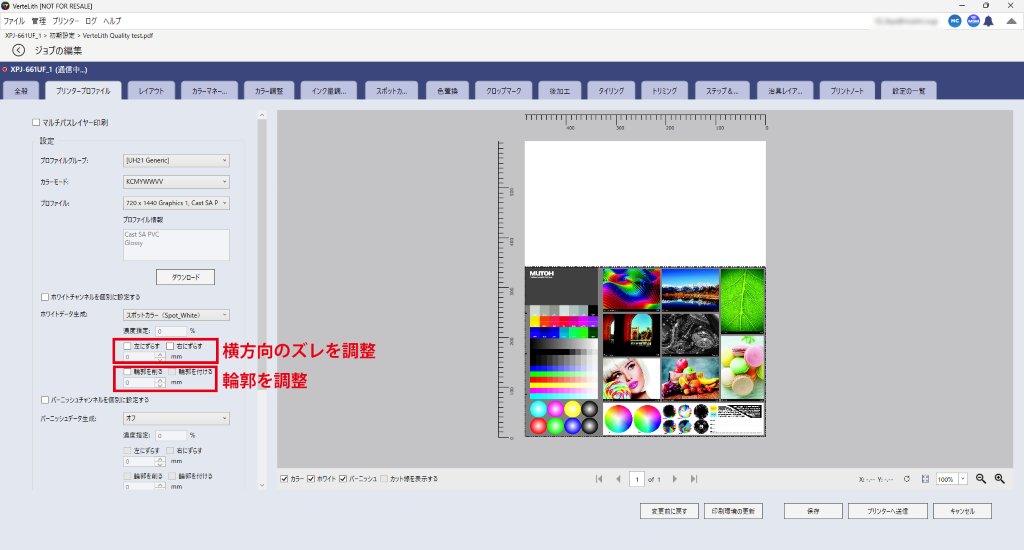
  2.  VerteLithではホワイト及びバーニッシュの横方向への位置調整や、縮小・拡大を行うことができます。 
  • 横方向のズレの調整 :ホワイトを移動したい方向を確認し「右にずらす」もしくは「左にずらす」のチェックを入れ、移動距離の入力します。  
  • 輪郭を調整 :「輪郭を削る」もしくは「輪郭を付ける」のチェックを入れ、増減量を入力します 。 

参考:【動作】長尺作画を行なったら長さが違う 

Q

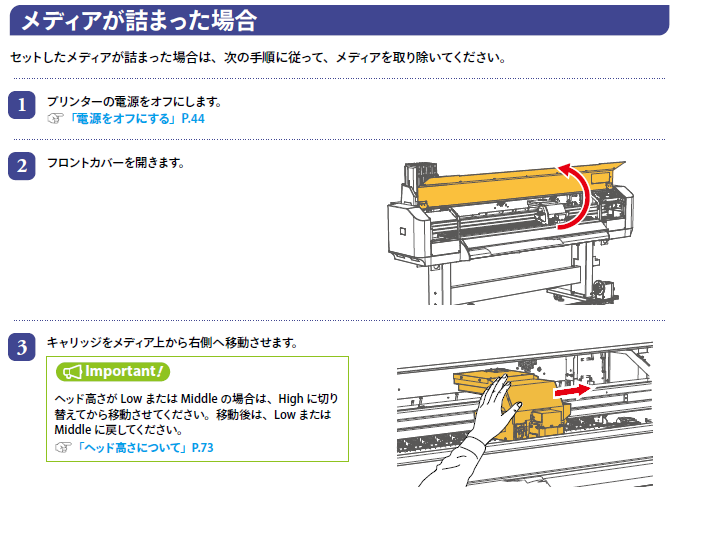
【動作】作画中にメディアが引っかかり取れない  

参考:HA-1642 トラブルシューティング困ったときは  

取扱説明書参考ページ:メディアが詰まった場合 P.206~を参照下さい。  

ご使用機種の取扱説明書を参照下さい。  

 →各機種の取扱説明書はコチラ

Q

【動作】サクガチュウのまま止まっている   

「サクガチュウ(作画中)」の表示のままプリンタが止まってしまった場合、データ転送のトラブルか、プリンタ側で何らかの待機状態に入っている可能性が高いです。以下のチェックリストを順に確認してみてください。 

 プリンタ本体の状況を確認 

  • インク切れ・廃液満タン: パネルに「インクショウ(インク少)」や「ハイエキタンクマンタン(廃液タンク満タン)」などのメッセージが交互に出ていませんか?特に廃液タンクが満タンだと、処理が終わるまで作画が一時停止します。 
  • メディア(用紙)の浮き・ズレ: センサーが用紙の浮きや斜行を検知して停止している場合があります。レバーを一度上げて、用紙をセットし直してみてください。 
  • 「キョウカイマチ(境界待ち)」: ヒーター設定などで「乾燥時間」を設けている場合、作画の途中で乾燥のために数分間停止することがあります。 

データ転送(ネットワーク・USB)の確認 

「サクガチュウ」は「データを受け取りながら印刷している」状態です。 

  • 通信の途絶: LANケーブルやUSBケーブルが抜けていないか、ハブの電源が落ちていないか確認してください。 
  • RIPソフト(PC側)の確認: パソコン側のRIPソフトで、送信ステータスが「100%」になっていますか?もし途中で止まっている場合は、RIPソフト側で一度ジョブをキャンセルし、再送信する必要があります。 

メディア搬送エラー(ロールの張り・紙反り・厚み) 

メディア厚みは 推奨1.0mm以下 です。 
反りやテンション不良があると、キャリッジが安全停止し「作画中」から進まないことがあります。 

  • ロール紙の確認:ロール紙のテンション・フランジ固定の再確認 
  • 浮き、反りの改善:用紙先端の反りをカットし直す 
  • メディアの再セット:加圧アームをあげメディアをフリーにし、張り直し、浮きや波打ちがないか確認 

キャリッジの移動不良(異物・紙粉・インク固着) 

プリントヘッド周辺に紙粉やインク固着があるとヘッド位置制御が乱れ停止要因になります。 
一般に、ヘッド部の異物・汚れは動作を妨げる典型的原因です。 

  • 汚れ、異物、固着の除去電源OFF → カバーを開け、紙片・毛羽・インク固着を確認。 
  • クリーニングの実施:メーカー推奨クリーニング液(機種毎・取扱説明書参照)で周辺を清掃。 

エラーの確認 

表示パネルやPC側にエラーや、**エラーコード(例:E067, E074など)**は出ていませんか? 

エラーコードが出ている場合、ご使用機種の取扱説明書をご確認ください。 

強制終了と再起動の手順 

どうしても動かない場合は、以下の手順でリセットを行ってください。 

  • PC側の印刷ジョブを削除: パソコンのRIPソフトまたはWindowsのプリントキューから、残っているジョブを削除します。 
  • プリンタの電源を切る: 本体パネルの電源ボタンでオフにします。 
  • 主電源を落とす: 本体の操作パネル電源や主電源スイッチをオフ、または電源ケーブルを外し、約1分間待機します。 
  • 再起動: 主電源(ある場合)→パネル電源の順に入れ直し、「Ready」になるか確認します。 
Q

【動作】プリントヘッドが用紙に当たる  

考えられる原因と対処ポイント(全般、HA-1642) 

メディア厚みが規格外または反り・波打ち 

HA-1642は「推奨1.0mm以下」のメディアが前提です  

厚すぎる、反っている、巻き癖が強いとヘッドが接触します 

 対処 

  • 厚みを再確認し、反りの強い部分を避けてセット 
  • ロールの場合、巻き癖を軽減するために軽く巻き戻し、テンションを調整 

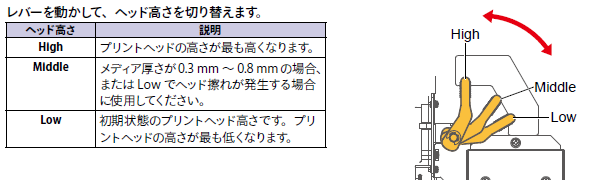
プリントヘッド高さ設定が低い(機種毎の設定) 

Low:1.5mm、Middle:2.0mm、High:2.5mm に調整可能(HA-1642) 

用紙の浮きや反りがあると、Low では当たりやすい 

 対処 

  • Low→Middle → High に変更してテスト (高さが上がると画質は低下します) 

参考)ご使用の機種によって調整方法、高さは違います。ご使用機種の取扱説明書を参照ください。 

メディア送りの異常(たるみ・張りすぎ) 

ロールのテンションが弱すぎるとたるみ、強すぎると引きずられます 

用紙搬送の乱れで用紙が持ち上がり、ヘッドに接触します 

 対処 

  • ロールホルダー、フランジの固定を再確認  
  • テンション設定を適正に調整、片寄などの無いようにセット 

用紙先端・カット部の「バリ(段差)」が高い 

用紙先端の切り口が大きく反っていると最初に接触しやすい 

 対処 

  • カットし直す、または先端を軽く押さえて反りを低減 

プリンタ内部の異物・紙くず 

 対処 

  • 電源OFF → カバーを開け、異物や紙くずが無いか確認 
  • ヘッド周辺、カット部周辺、ローラー周辺など異物があれば取り除きます 

ヘッドのノズル周辺にインク固着 

ノズルにインクが固着すると、ヘッド表面の摩擦が増えて接触しやすくなります 

 対処 

  • クリーニング液(機種毎)でノズル周辺の清掃を行う 

最初に試すべき「おすすめ順」チェックリスト 

  1. ヘッド高さを確認、適切な高さに変更(画質確認要) 
  2. メディアの厚み・反りを確認(1.0mm以下) 
  3. ロール紙テンションと給紙状態を調整 
  4. 用紙先端の反り・バリをカットし直す 
  5. 内部に異物がないか確認 
  6. ノズル周辺をクリーニング 

これでも接触が続く場合、サポートセンターへご連絡ください 

Q

【印刷不良】横方向にスジが入る・ドット抜け

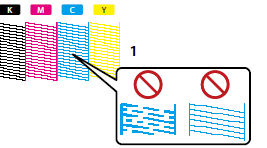
特定のノズルからインクが出ていない(ドット抜け)ことが原因かどうかを確認します。 

参考) 

ノズル詰まりや吐出不良 

ノズルチェックの実行 抜けがある場合は以下を実行してください。 

  • ヘッドクリーニングを2〜3回繰り返します 弱クリーニング → 強クリーニング 
  • 数回クリーニングしても改善しない場合は手動クリーニング(ワイパー・キャップ周りの清掃及び交換) 
  • インクパック残量の確認(空気噛み) 
  • ノズル選択機能(Nozzle Area Select)の活用。正常に吐出するブロックのみを選択して印刷を継続できます。 

  注意点 使用するノズル数が減るため、印刷スピード(スループット)は低下しますが、仕事を止めず印刷を続けられます。 

※上記でも改善しない場合は、数時間〜一晩放置してインクを馴染ませてから再度試すか、「微量充填」を実行してください。 

※機種により”ツケオキクリーニング”を行ってください。(設定機種:XPJ-シリーズ全般、HA-1642) 

 詳しくはご使用の取扱説明書の最新Verをご参照ください。 

各機種の取扱説明書はコチラ

メディア送りの不安定 

送り過多・送り不足は横筋の大きな原因になります。 

対処 

  1. 自動メディア送り補正(Feed 調整)を実行 正しく設定 
  2. メディアテンションの見直し 片寄り、浮きの確認 
  3. メディアが波打っていないか確認(湿度や保管状態も影響) 
  4. ロール紙を一度巻き戻してテンションを均一化 
  5. 湿度を適切に調整(40〜60%) 

※ノズルに問題がなく、等間隔で白いスジ(隙間)や濃いスジ(重なり)が出る場合は、用紙送り量の微調整が必要です。 

  1. PF調整(ペーパーフィード調整) 
  2. 白いスジが出る: 用紙を送りすぎているため、調整値をマイナス方向に設定します。 
  3. 黒い(濃い)スジが出る: 送り量が足りず重なっているため、プラス方向に設定します。 

※使用するメディア(塩ビ、紙、ターポリン等)や厚みを変えるたびにこの調整が必要です。 

ヘッドギャップが適正でない 

参考:HydrAton 1642 は Low 1.5mm / Mid 2.0mm / High 2.5mm の調整があります。 

 対処 

  1. 基本は Low 1.5mm  
  2. 厚めメディアで擦る場合のみ Mid へ 

(ギャップが広いと着弾位置が乱れ、横筋が出やすくなります) 

環境要因(温度・湿度) 

仕様:温度20〜32℃、湿度40〜60%(結露なし)を推奨。(詳しくはご使用機種の取扱説明書を参照) 

対処 

  1. 部屋の温湿度を仕様範囲に調整 
  2. エアコン風が直接当たっていないか確認(乾燥による静電気も悪影響) 
Q

【印刷不良】黒が墨色にならない 

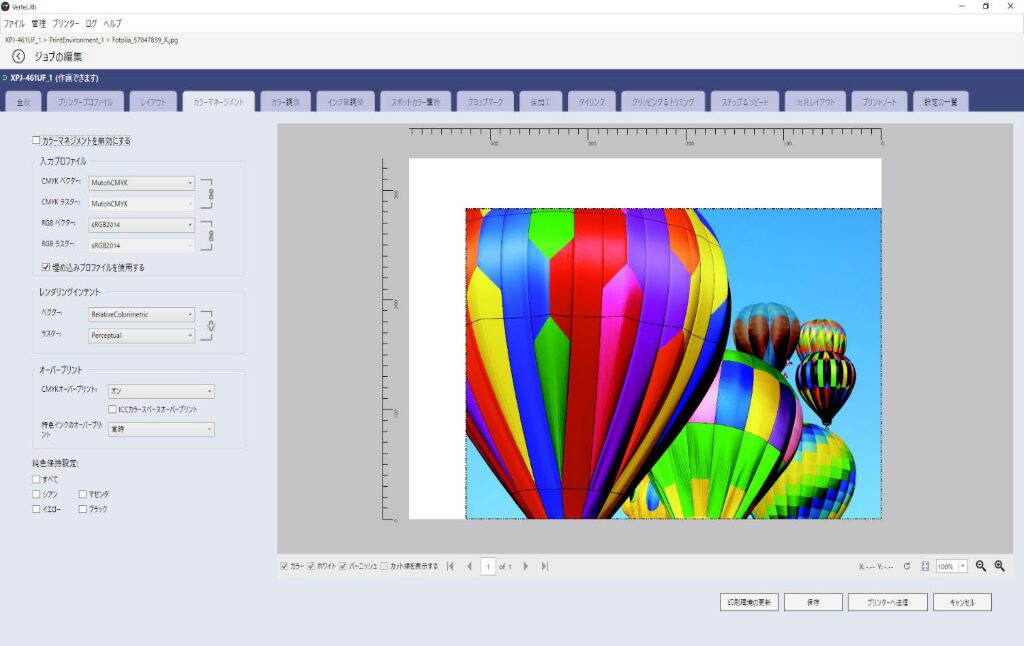
K単色のデータにもカラーマネージメントによって他の色成分が混ぜています。 
墨色にならない場合は、[純色保持]で「ブラック(K)」を選択してください。K成分のみで印刷され、より純粋な墨色(黒)になります。 

Q

【インク】インクカクニンって何?何を確認するの?

[******]インク カクニン 

 ※機種により表示が異なる場合があります 

【原因】 

インクカートリッジ(大容量パックアダプター)が正しく認識できなかった。 

【対応】 

  • インクカートリッジの場合 

プリンターを電源OFFにしてから、インクカートリッジの抜き差しを行いSCカードチップ部のカラ拭きします。再度差し込みを行い、その後電源をONにして下さ。 

  • 大容量パックアダプターの場合 

プリンターを電源OFFにしてから、アダプターごと抜き、SCカードチップ部のカラ拭きし一旦インクパックを抜きます。その後アダプターへパックを差し込み直してから(OKの位置を確認)、プリンターへ挿入して下さい 

数回の抜き差し行為を行っても復旧しない場合には、コールセンターへご相談下さい。 

Q

【インク】カラ―カクニン_Eって何。色は有っている!

本体液晶 

[****]カラーカクニン  カクニン -> Enter 

MutohStatusMonitor 

正しい色か確認してください No. : ****と表示している。 

【原因】 

スマートチップリカバリーが必要なインクカートリッジが挿入されている可能性があります。 

※本体およびMutohStatusMonitorに表示します 

【対応】 

正しいインクカートリッジが挿入されているか、ご確認ください。 

  1. 間違ったインクカートリッジが挿入されている場合、正しいインクカートリッジを挿入し直してください。 
  2. MutohStatusMonitorからも、スマートチップリカバリーを実行できます。 
  3. 正しいインクカートリッジが挿入されている場合、Enter キーを押してください。 
  4. スマートチップリカバリーが実行され、印刷動作が継続します。 

各機種の取扱説明書はコチラ

Q

【印刷不良】ミストの様な汚れが発生する

作画外に霧吹きで拭いたような(ミスト状)汚れが付く 

<要因と対策> 

  • 正常にインクが吐出していない。 

ワイパーの交換やクリーニングを行ってください。 

  • 静電気を帯びている 

プリンター本体や印刷用のメディアに帯電している。 

環境温度や湿度を、適正温度に保つようにして下さい。 

プリンター本体のアース接続・メディアからの除電(イオナイザーなど使用)を検討してください。 

アクリルなどの場合には、IPA(イソプロピルアルコール)などを使用し表面を清拭し、十分な乾燥時間後印刷を行ってください。 

Q

【印刷不良】印刷途中で発色(濃淡)が変わった   

発色が薄くなる場合/発色が濃くなる場合 

<確認の方法> 

・ノズルチェックで状態を確認して下さい。欠けが多く見られると正常な発色にならない場合が有ります 

<改善方法> 

・インクの攪拌をして下さい。 

 特にUVインクやMPインクは”攪拌”作業が必要です。成分の沈降により発色が変化している可能性が有ります。 

 強力なクリーニング(微量充填)で回復させてください。 

・機種によっては、”カラーメンテンス”の機能も有りますので、取り扱い説明書でご確認の上お試しください。 

トラブル

Q

【Tips】消耗品の交換時期は?   

機種により使用品や交換時期が異なります。 

お使いのプリンタの取扱説明書をご確認ください。 

各機種の取扱説明書はコチラ

Q

【動作】長尺作画を行なったら長さが違う

長尺印刷を行った際、データで設定した長さと実際の作画結果が異なり、出力が短くなったり長くなったりすることがあります。 

【主な原因】 

  • メディアの摩擦や厚みの違いにより、標準設定では送り量に誤差が生じることがあります。 
  • 操作パネルの「送り補正(紙送り補正値)」が、使用中のメディアに適合していない可能性があります。 
  • 各ヒーターの温度が適切でない場合、メディアの伸縮により作画長さに影響します。 

【対応方法】 

  • 清掃の実施: 

グリッドローラや加圧ローラに付着した汚れは固く絞った濡れ布でふき取りしてください。 

  • メディアのセッティングを確認: 

スクローラの両端にあるメディアストッパーにしっかりと押し込み、斜行しないようにまっすぐにセットしてください。 

  • メディア送り補正の実行: 

操作パネルの「セット1:ユーザテイギ」から「オクリホセイ」を選択し、自動または手動で調整してください。 

※設定方法の詳細は各プリンターの取扱説明書を確認してください 

  • ヒーター温度の見直し: 

使用環境やメディアに合わせて、ヒーター温度を適切に再設定してください。 

Q

【Tips】Errorメッセージが出ているけど、どうすれば?   

プリンター本体の液晶画面および、MutohStatusMonitorに表示を確認し、各機種の取り扱い説明書で内容をご確認下さい。 

記載がない場合や、対応方法を行っても改善しないときは、メッセージを控えサポートセンターへご連絡下さい 。

各機種の取扱説明書はコチラ

Q

【動作】メディア検出エラーになる

取り扱い説明書を参照し、今一度ゼロの状態より”弛みや反り”などが無い、メディアをセットし直してください。 

 →各機種の取扱説明書はコチラ

※メディアの種類により変わります。 

 再セットでもエラーが発生する場合は、サポートへご相談下さい 

Q

【動作】操作パネルを操作できない

・操作パネル場合 

 他のボタン反応も確認の上、プリンターを再起動してください。 

・タッチパネルの場合 

 プリンターを再起動してください。 

再起動でも反応が無い場合には、サポートへご相談下さい。 

PC・RIP・ソフトウェア

Q

【VerteLith】RGBデータを印刷できますか?  

VerteLithは印刷データのカラースペース(CMYK/RGB)に従い、それぞれの入力プロファイルを選択します。 

印刷データのターゲットとする入力プロファイルを選択することで、オリジナルに近い色を再現することができます。 

CMYK用 入力プロファイルの例:Coated FOGRA 39 / Coated GRACol 39 / Japan Color 2001 Coated 等 

RGB用 入力プロファイルの例:sRGB2014 / Adobe RGB (1998) 等 
参照:VerteLith 取扱説明書 P144【入力プロファイルの設定】 

Q

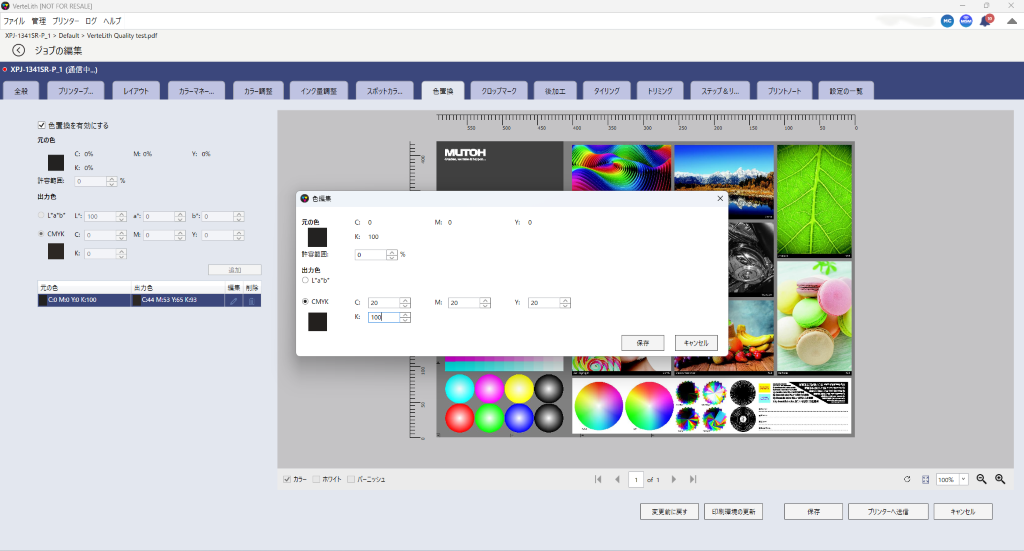
【ソフトウェア】墨(リッチブラック)にしたい  

VerteLithでは「色置換」でジョブ内の任意の色を選択し、別のカラー値に置き換えることができます。 

【設定方法】 

  1. 色置換タブを開き、「色置換を有効にする」のチェックを入れます 
  2. 右のプレビュー画面上で、リッチブラックにしたい箇所にカーソルを当ててクリックします。 
  3. [追加]ボタンをクリックし、色置換リストに追加します。 
  4. 追加されたリスト右の編集アイコンをクリックして「色編集」ウインドウを開きます。 
  5. 出力色の「CMYK]にチェックを入れ、各色の値を入力します。 

例)C 20%、M 20%、Y20%、K100% 

  1. [保存]ボタンで画面を閉じます。 

※変更を確認する場合は[プレビューの更新] ボタンをクリックしてください。 

Q

【ソフトウェア】ドロップシャドウや透明効果が正しく印刷できない  

  • Illustratorのフィルタで設定したドロップシャドウが下地と馴染まない、 
  • 透明設定をしたオブジェクトが正しく印刷されない 等、 

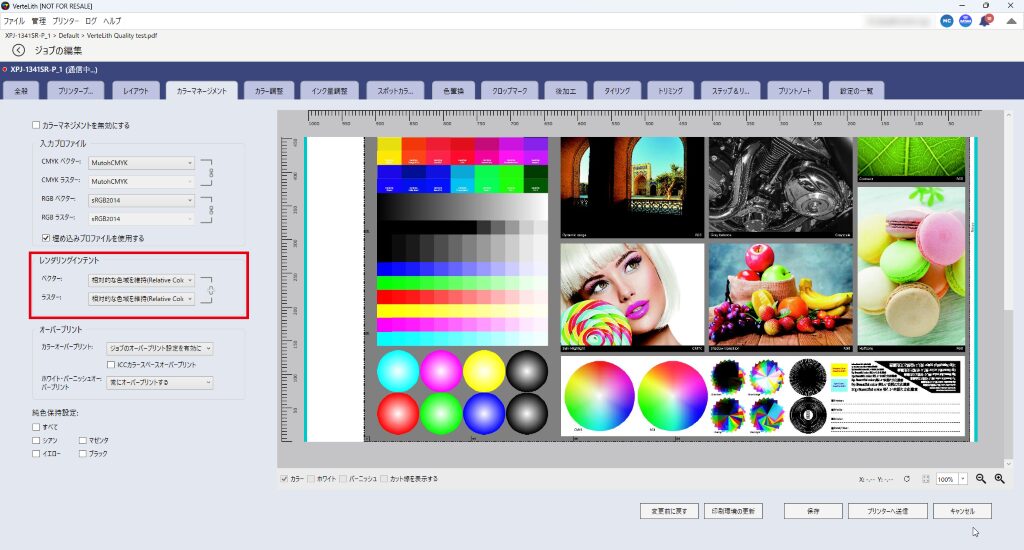
Illustratorの透明設定に関連した問題が生じた場合は、レンダリングインテント設定をご確認ください。 

カラーマネジメントタブのレンダリングインテントで、ベクター及びラスターを同じ設定にします。 

上記の設定でも改善しない場合は、Illustrator上でラスタライズ化を行ってください。 

資料:透明分割・ラスタライズ設定方法.pdf 

Q

【ソフトウェア】作画したら色が違う

プリンタのコンディションを確認した上で、印刷設定をご確認ください。 

●印刷環境 

●プリンタープロファイルタブ:プロファイル、印刷回数 

●カラーマネジメントタブ:入力プロファイル、レンダリングインテント、純色 

●カラー調整タブ 

●インク量調整タブ 

●色置換タブ 

参考:25 カラー設定について – MUTOH Club ヘルプセンター 

Q

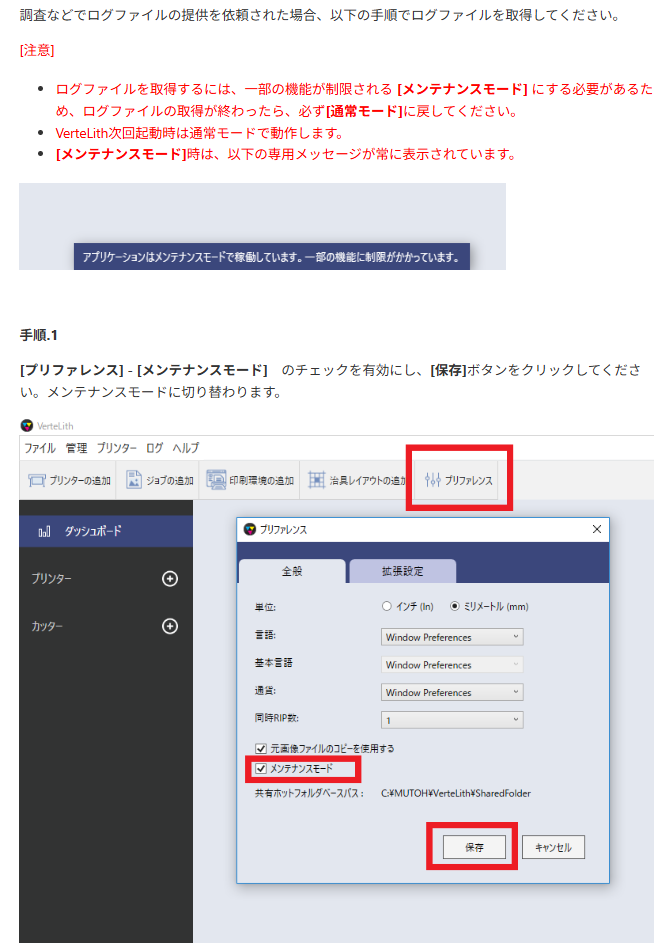
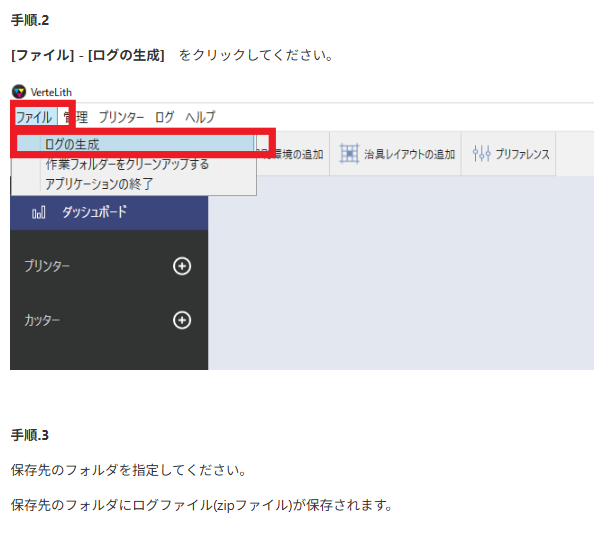
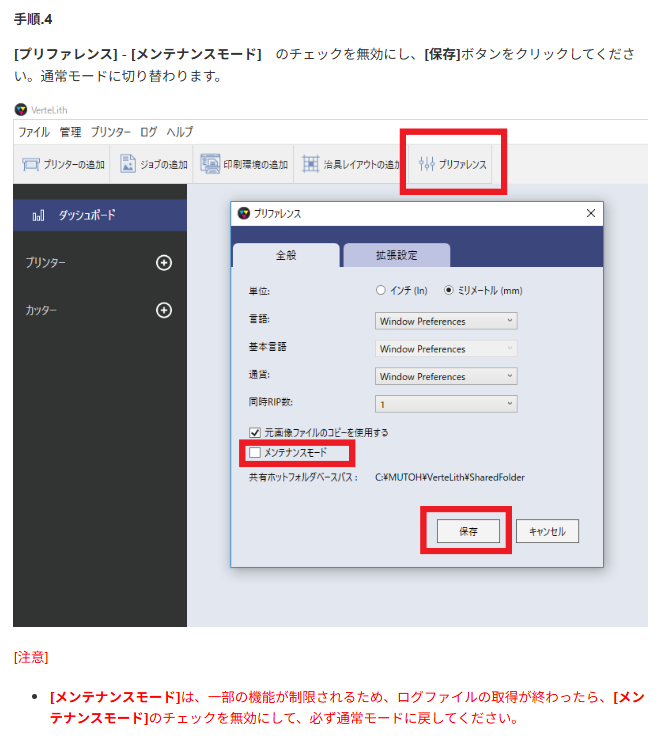
【VerteLith】ログファイルの取得方法  

引用:ログファイルの取得方法 – MUTOH Club ヘルプセンター 

Q

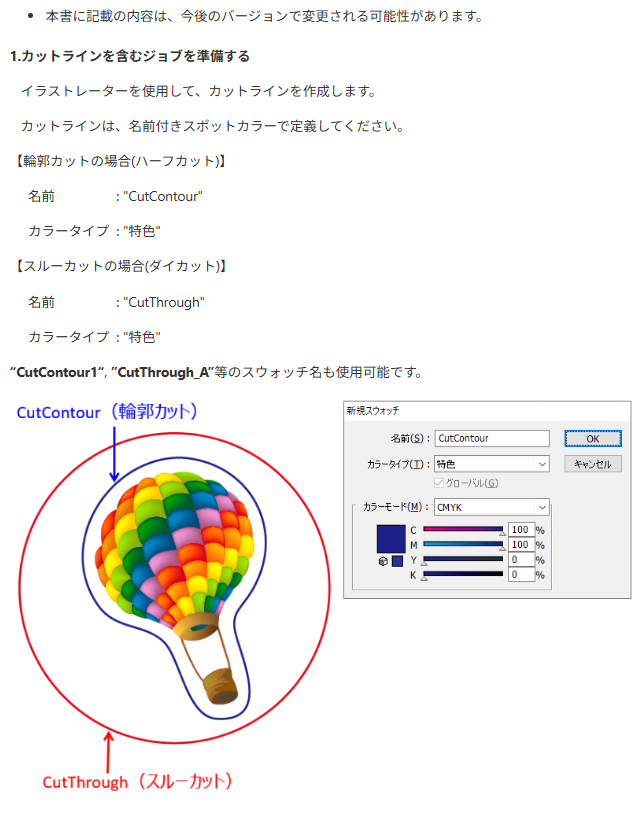
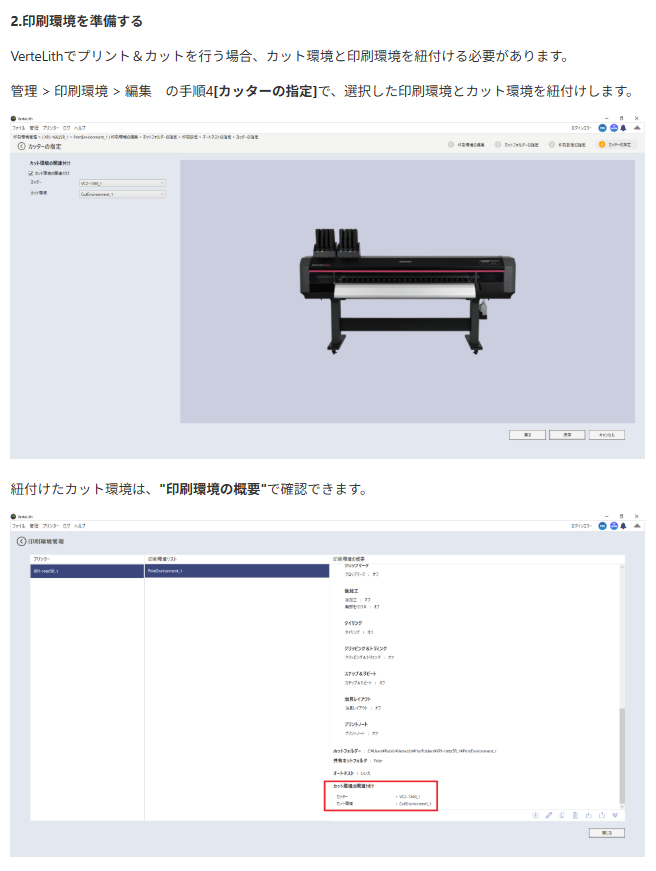
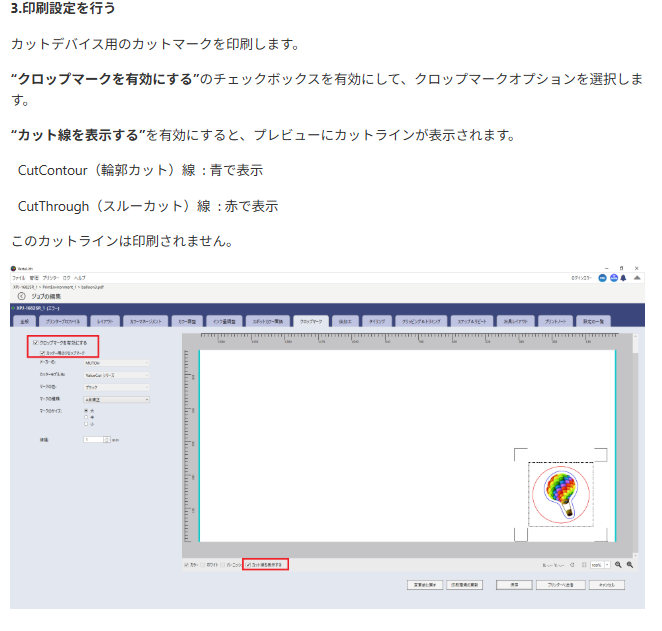
【VerteLith】カット設定を行うには   

引用:プリント&カット手順 – MUTOH Club ヘルプセンター 

Q

【VerteLith】カットのみを行うには   

VerteLith は以下のファイルフォーマットに対応しています: 

<印刷用> 

• EPS     • TIFF 

• PS       • JPEG 

• PDF               • PRN 

                       • PNG 

<カット用> 

• EPS 

• PS 

• PDF 

Q

【VerteLith】印刷が始まらない 

●異常動作で印刷ができない 

  • 印刷できない 
  • RIPしない 
  • ジョブが追加できない 

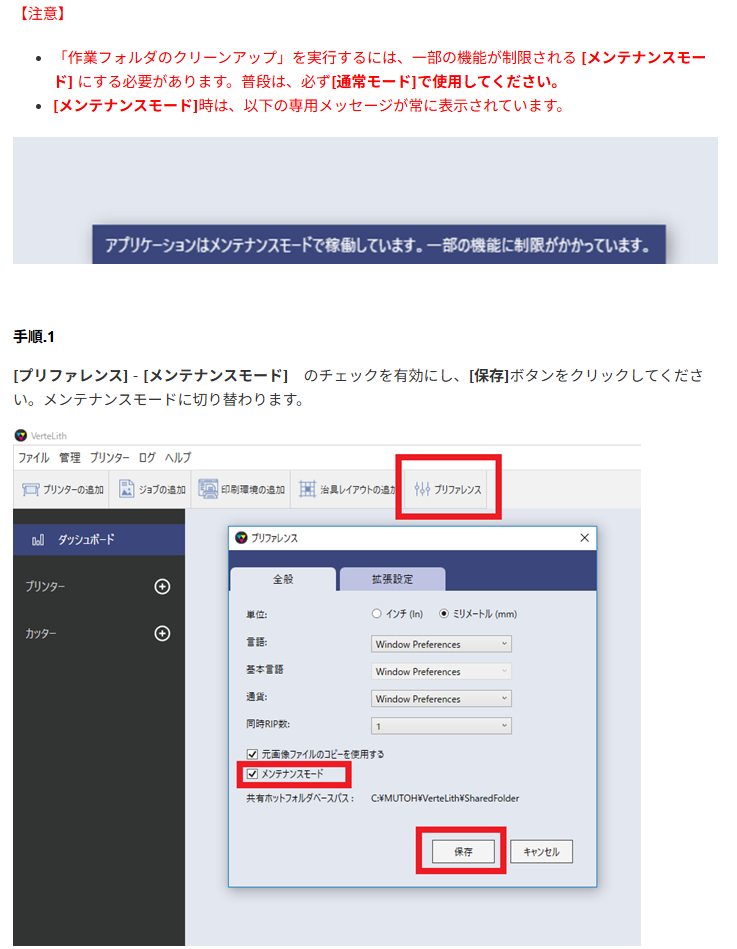
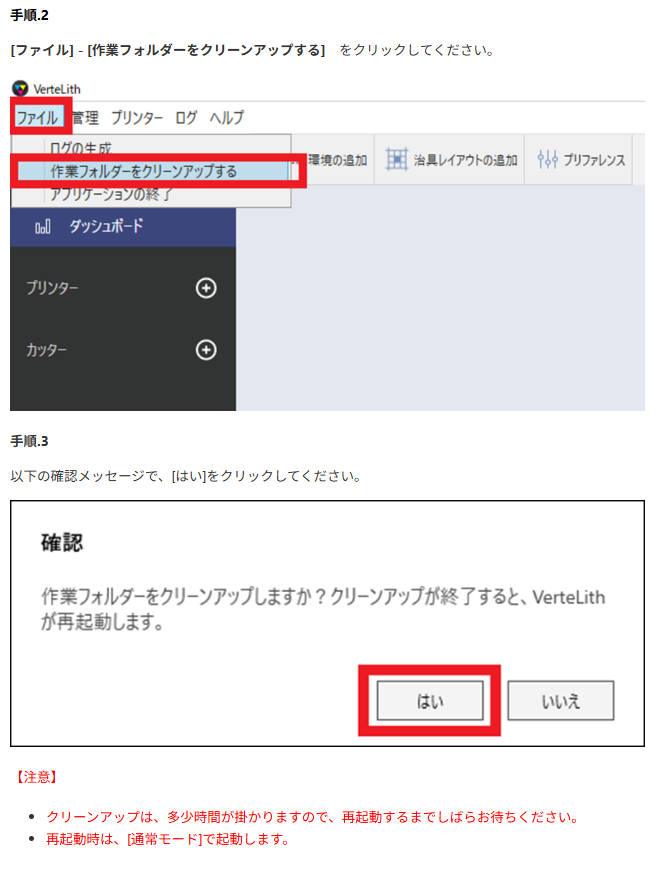
上記のような動作をする場合は、作業フォルダのクリーンアップをお試しください。 

引用:VerteLithが異常動作する(作業フォルダのクリーンアップ) – MUTOH Club ヘルプセンター 
●プリンタと通信できない 

PCとプリンタのネットワーク接続が確認できている状態で、 

以下のような場合にはツールを使い、ファイヤーウォールの設定を確認します。 

  • VerteLithにプリンターが追加できない 
  • プリンターのステータスが表示できない 
  • プリンターに印刷ができない 

引用:VerteLithとプリンターの通信に問題がある(VerteLith Ver5.2.0 以降) – MUTOH Club ヘルプセンター 

Q

【VerteLith】「ジョブの一部がクリップされ印刷されません。処理を継続しますか?」と表示される  

ジョブデータがメディアサイズより大きい場合は、はみ出した部分が切り取られるため、 

「ジョブの一部がクリップされ印刷されません。処理を継続しますか?」と、ポップアップウインドウが表示されます。 

「はい」を選択すると、切り取られた状態のまま印刷されます。 

修正する場合は「いいえ」を選択し、設定し直してください。 

参考:VerteLith 取扱説明書 P76 レイアウトタブ/印刷サイズ 説明 

Q

【VerteLith】画面上で印刷結果を確認したい  

VerteLithには2つの印刷結果を確認機能があります。 

用途に合わせてご使用ください。 

RIPデータに基づいて高解像度のRIPプレビューを以下のいずれかの方法で生成します。 

  • ホールドキューからジョブを選択して、[Rip プレビュー] アイコンをクリックするか、右クリックメニューから[RIP プレビュー] を選択します。 
  • [編集] – [全般タブ] から、”RIPのみを行う” を有効にします。プリンターに送信されたジョブは、プリンターのホールドキューにプレビューホールド状態で表示されます。 

ジョブの設定に基づいてソフトプルーフプレビューを生成します。エミュレーションプロファイルを使用して、ジョブのソフトプルーフを見ることができます。エミュレーションプロファイルは、[プリファレンス] – [ソフトプルーフ用プロファイル] から変更可能です。 

 ホールドキューからジョブを選択して、[ソフトプルーフ] アイコンをクリックします。必ずモニターと同じソフトプルーフ用プロファイルを選択してください。ソフトプルーフは、複数のプレビューウィンドウを表示することができます。設定の変更前と変更後でのプレビューを比較する場合等に活用できます。 

Q

【VerteLith】使用できるデータ形式  

VerteLith は以下のファイルフォーマットに対応しています: 

<印刷用> 

• EPS     • TIFF 

• PS       • JPEG 

• PDF                • PRN 

                         • PNG 

<カット用> 

• EPS 

• PS 

• PDF 

Q

【VerteLith】印刷環境のバックアップ方法  

トラブル防止でバックアップを希望される場合は、以下のフォルダを保存しください。  

 C:\ProgramData\Mutoh\VerteLith  

※使用している印刷環境名をメモしておいてください。 

【バックアップデータからの印刷環境の復元方法】  

  1. バックアップした上記フォルダを、復元するVerteLithの同フォルダにコピーしてください。  
  2. VerteLithを起動しプリンタを登録します。 
  3. 以前と同じ名前の印刷環境を登録します 
  4. VerteLithを終了し、再起動するとバックアップの印刷環境が復元されます。  
Q

【VerteLith】パソコンが壊れたら  

パソコンが故障した場合 

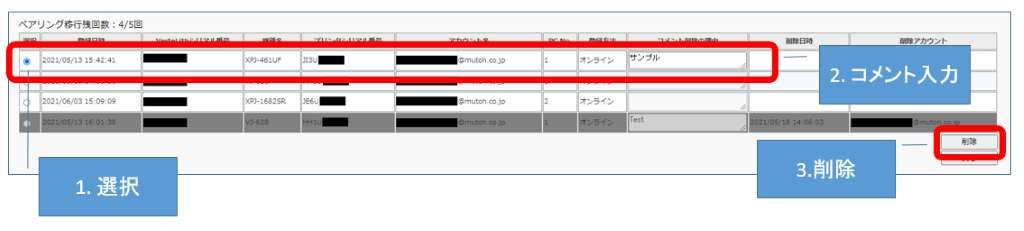
ペアリングされたPCが破損で使用できなくなった場合や、誤ってプリンタをペアリングした場合は、MUTOH Club上で移行手続きが必要となります。 

[注意] 

移行回数には制限があり、「保有ライセンス数 + 2 回」 

Step 1. 

MUTOH Clubへログインする 

Step 2.  

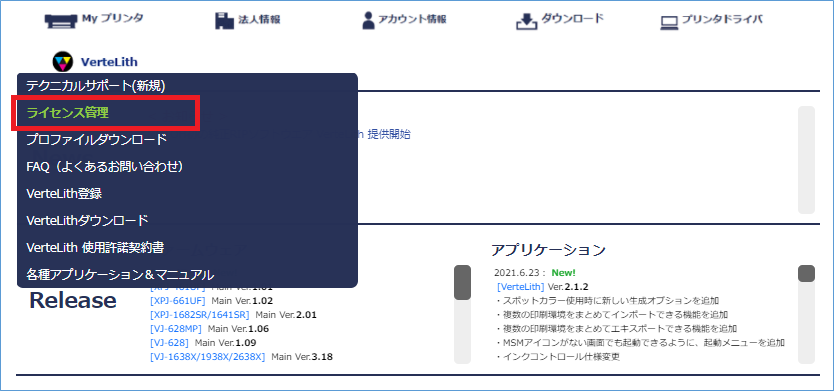
VerteLith – ライセンス管理を選択する 

Step 3. 

リカバーする 

Step 4.  

Step 1からStep 3の操作で以前に登録したライセンスが削除されたため、新しいPCでVerteLithに再度プリンター登録を行うことができます。 

Q

【VerteLith】登録メールアドレスを変える方法は? 

登録メールアドレス(ログインID)は、アカウントと連携されているため、直接変更することはできません。 

代わりに、新しいメールアドレスでMUTOH Clubに別のアカウントを追加し、その新しいアカウントを使用するという手順を踏む必要があります。 

【登録メールアドレスの変更手順】 

1.  MUTOH Clubへのログイン 

ご使用のブラウザーでMUTOH Clubにログインします。 

2.  アカウントの追加 

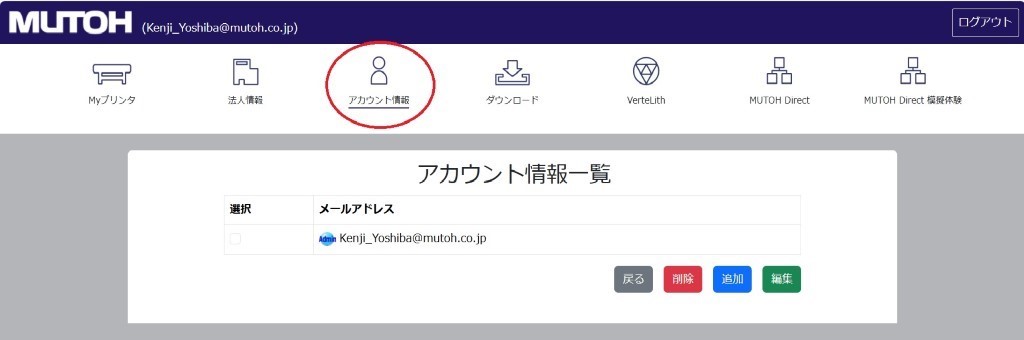
  1. アカウント情報からアカウント情報一覧をクリックします。 
  1. 「追加」ボタンをクリックします。 
  2.  新しいメールアドレスを入力し、「追加」ボタンをクリックします。 

3.  アカウント追加の完了 

登録用のメールを受信したら、メールの手順に従ってアカウント追加を完了します。 

★VerteLith側の設定変更★ 

上記の手順でアカウント追加が完了した後、VerteLithを起動します。 

VerteLithのMUTOH Club設定で、新しいアカウントに変更してください。 

同一法人、PCであれば問題ありません。 

Q

【MSM】登録メールアドレスを変える方法は? 

登録メールアドレス(ログインID)は、アカウントと連携されているため、直接変更することはできません。 

代わりに、新しいメールアドレスでMUTOH Clubに別のアカウントを追加し、その新しいアカウントを使用するという手順を踏む必要があります。 

【登録メールアドレスの変更手順】 

1.  MUTOH Clubへのログイン 

ご使用のブラウザーでMUTOH Clubにログインします。 

2.  アカウントの追加 

  1. アカウント情報からアカウント情報一覧をクリックします。 
  1. 「追加」ボタンをクリックします。 
  2.  新しいメールアドレスを入力し、「追加」ボタンをクリックします。 

3.  アカウント追加の完了 

登録用のメールを受信したら、メールの手順に従ってアカウント追加を完了します。 

★VerteLith側の設定変更★ 

上記の手順でアカウント追加が完了した後、VerteLithを起動します。 

VerteLithのMUTOH Club設定で、新しいアカウントに変更してください。 

同一法人、PCであれば問題ありません。 

Q

【MSM】通信エラーになる  

「【動作】サクガチュウのまま止まっている」の項目でプリンタとPCの接続設定をご確認ください。 

その後も通信が回復しない場合は、アプリケーションへのファイアウォール設定が変更されている可能性があります。 

以下の方法をお試しください。 

【修復インストール】 

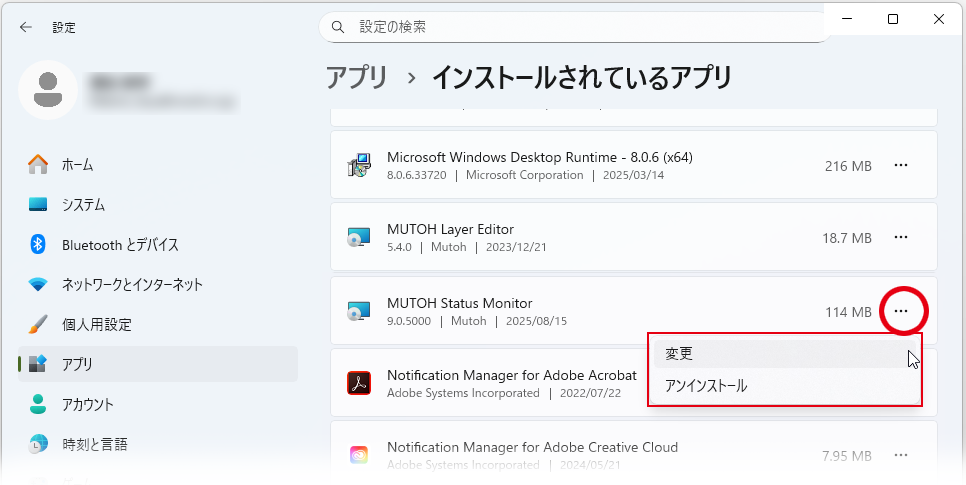
①[スタート] → [設定]アイコンをダブルクリックして開きます。 

②[アプリ] から [インストールされているアプリ]を表示します。 

③「…」をクリックし、 [変更] を選択して、セットアップウィザードを開きます。 

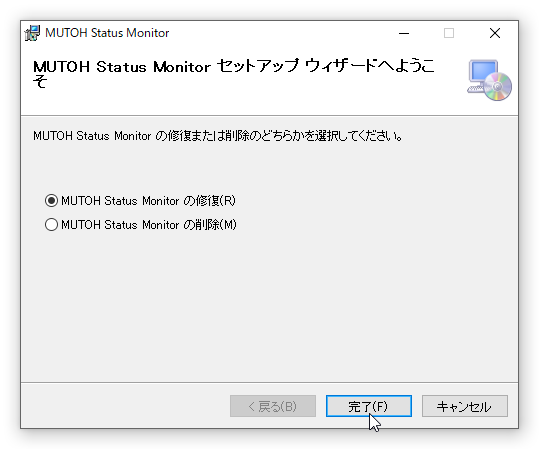
④「修復」にチェックを入れて[完了]ボタンを押します。 

⑤インストールが完了します。 

※Windows以外のセキュリティソフトをインストールしている場合は、各ソフトの設定をご確認ください。 

Q

【MSM】パソコンが壊れた 

PCの修復後、もしくは新しいPCに改めてMutohStatusMonitorをインストールしてください。 

参考:MutohStatuaMonitor取扱説明書 P12~ インストール 

   MutohStatuaMonitor取扱説明書 P19~ 初期設定 

Q

【MutohClub】会社が移転した。登録変更は?   

MutoClubの登録情報を変更は、「情人情報変更・参照」ページをから行ってください。 

変更手順: 

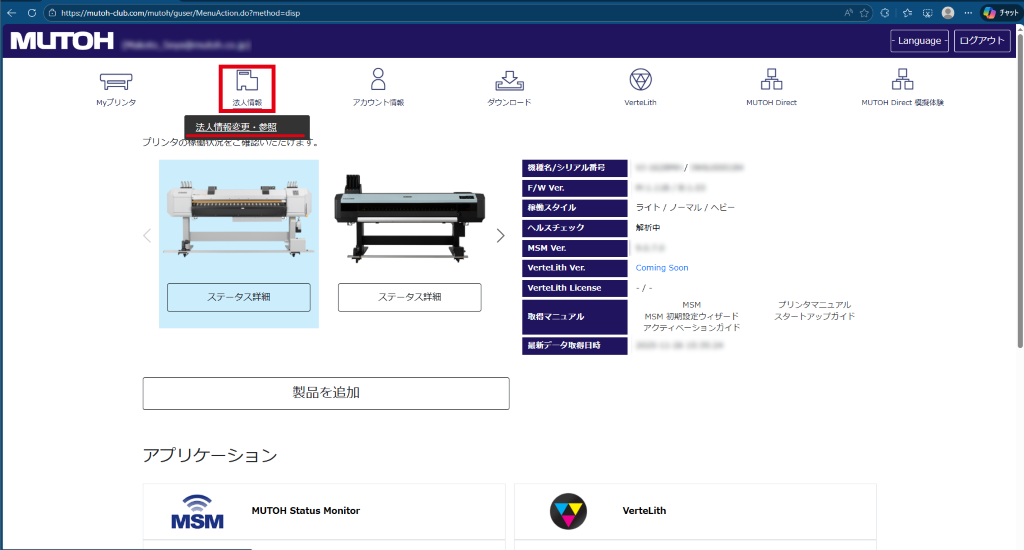
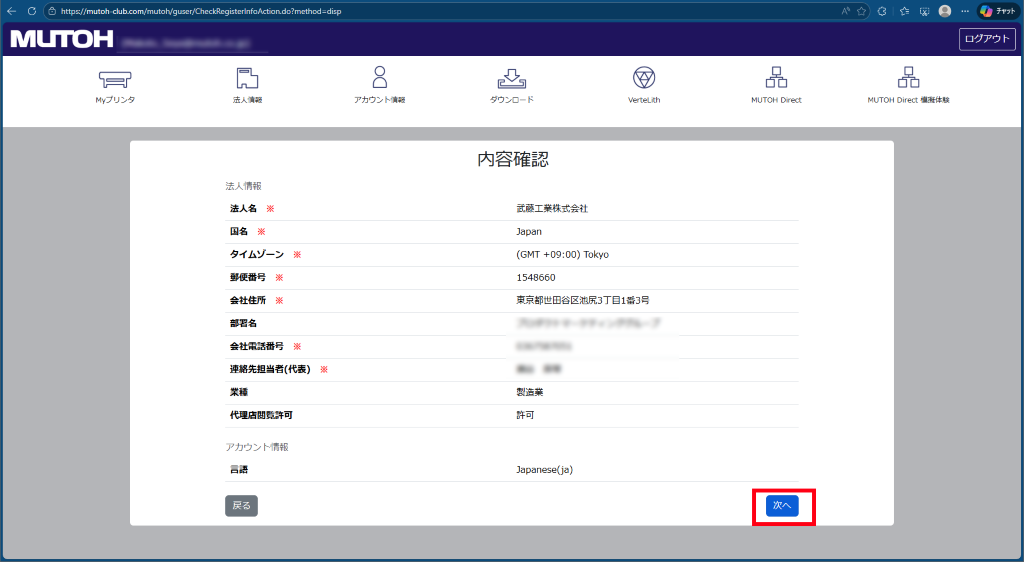
  • MutoClubにログイン後、法人情報のアイコンをクリックして「法人情報変更・参照」を選択します 
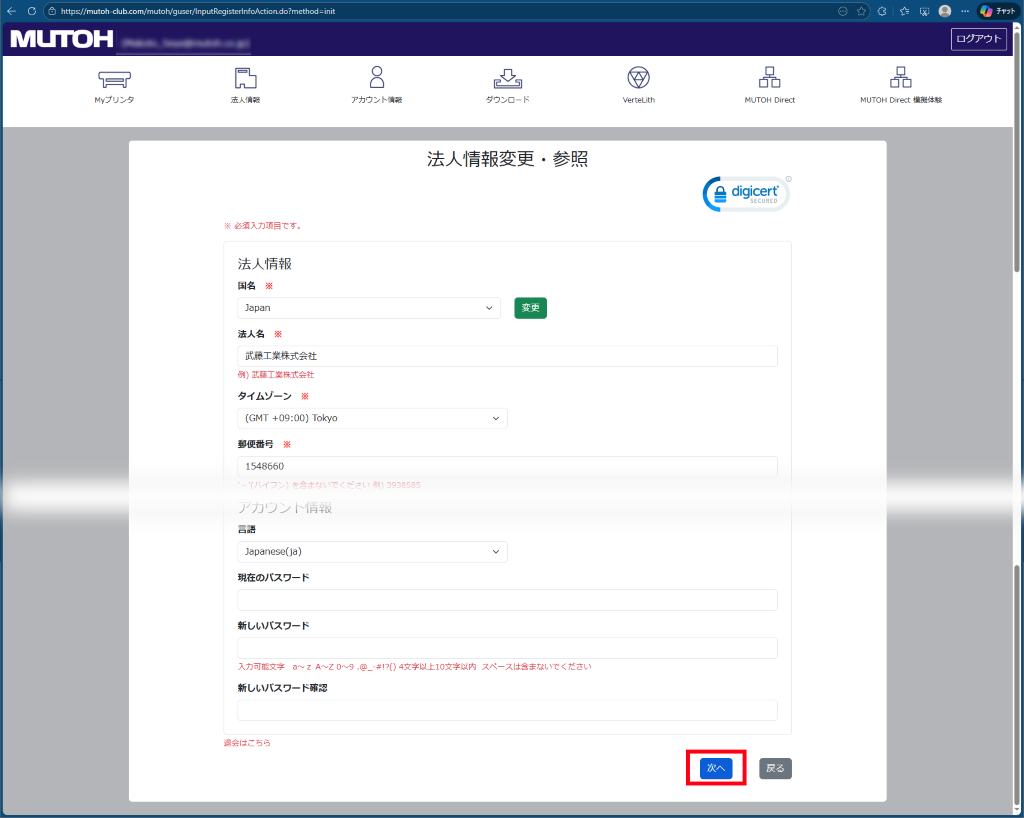
  • 変更箇所を修正し、画面下部の「次へ」ボタンをクリックします 
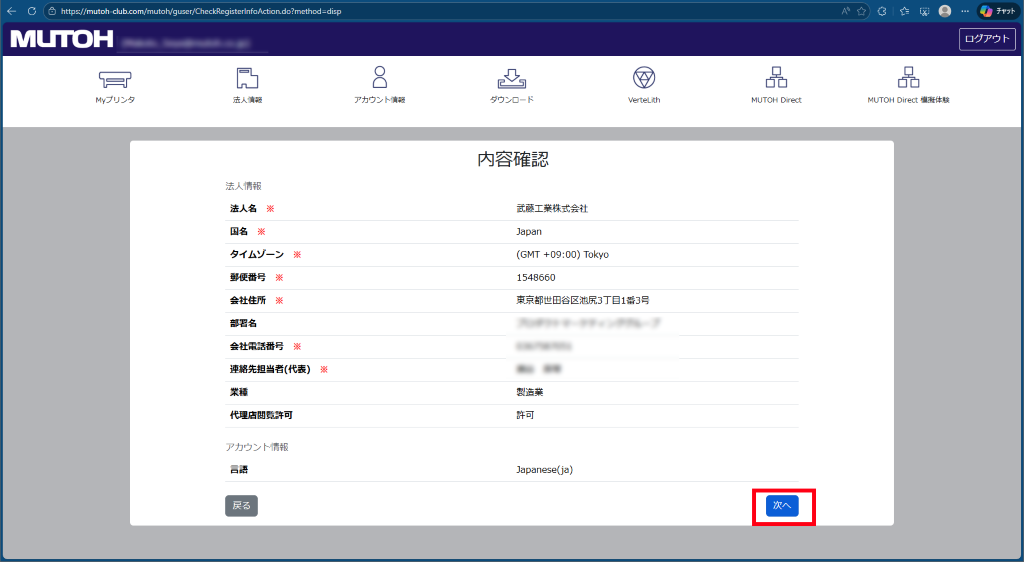
  • 表示された内容を確認し、「次へ」ボタンをクリックします 
  • 登録完了です。「戻る」をクリックしてTOPページに戻ります。 
Q

【PC】急にポートオープンエラーになった  

FlexiSIGN & PRINTのステータス欄に「ポートオープンできません」や「ポート書き込みエラー」と表示され印刷できない。 

【原因】 

  • PCからプリンタへの通信不良 

【対処】 

  • PCとプリンタの通信環境を確認してください。 
  • その後も通信が回復しない場合は、アプリケーションへのファイアウォール設定が変更されている可能性があります。 

以下の方法もお試しください。 

  参考:「【動作】サクガチュウのまま止まっている」 

プリンター使い方

Q

【プリンター】ロータリーユニットの取付け方

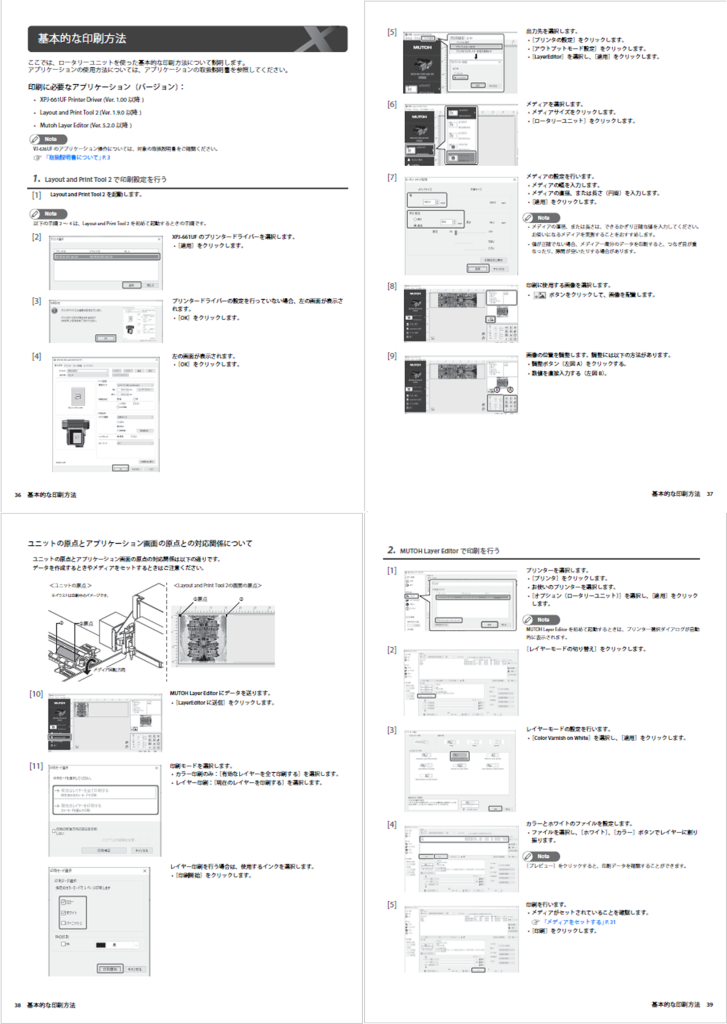
XPJ-661UF ロータリーユニット取扱説明書 参照 

※取り付けには必ず取扱説明書をご覧ください  

取扱説明書はコチラ(PDF)

ロータリーユニット取付けの要点(簡易まとめ) 

準備 

  • 必要工具:プラスドライバー、付属の六角レンチ 
  • プリンター電源ON、フロントカバーを開ける 

 ※US61 インクの4色設定の場合、ロータリーユニットは使用できません 

  [ キノウハムコウデス  US61,4C ] が表示され、オプションメニューに戻ります 

手順概要 

1.プリンターをロータリーモードに設定 

  • 操作パネルで「メニュー5 → オプション → ロータリーユニット」を選択 
  • メディアと治具を取り除き、指示に従って進める 

2.アタッチメントカバーを外す 

  • プラスドライバーでネジを外し、カバーを取り外す 

3.ロータリーユニットの取り付け 

  • ローラーピッチをメディア直径に合わせて調整(Φ30~120mm) 
  • サムスクリューを緩め、位置決めピンをプリンターの差し込み穴に合わせる 
  • 六角レンチで左右のネジを締めて固定 

4.ユニット検知板の取り付け 

  • 障害物センサー位置に応じて検知板をマグネットで取り付け 
  • 型式やシリアル番号により別売部品が必要な場合あり 
  • かならずユニット検知板を取り付けてください。取り付けない場合、次のパネル操作に進めません。 
  • プリンターの障害物センサーは、シリアル番号によって位置が異なります。 
  • また、ユニット検知板も型式によって仕様が異なります。 

※ワイヤーがねじれないように取り付けます。 

5.パネル操作で設定完了 

  • メディア直径入力、ローラーピッチ確認 
  • サムスクリューを締めて固定 

⚠ 注意事項 

  • ロータリーユニットを取り付ける際、プリンター内部にぶつけない 
  • ローラーピッチは左右同時に平行移動で調整 
  • サムスクリューの締めすぎに注意(破損防止) 
  • 検知板を正しい位置に取り付けないとヘッド衝突の恐れあり 
Q

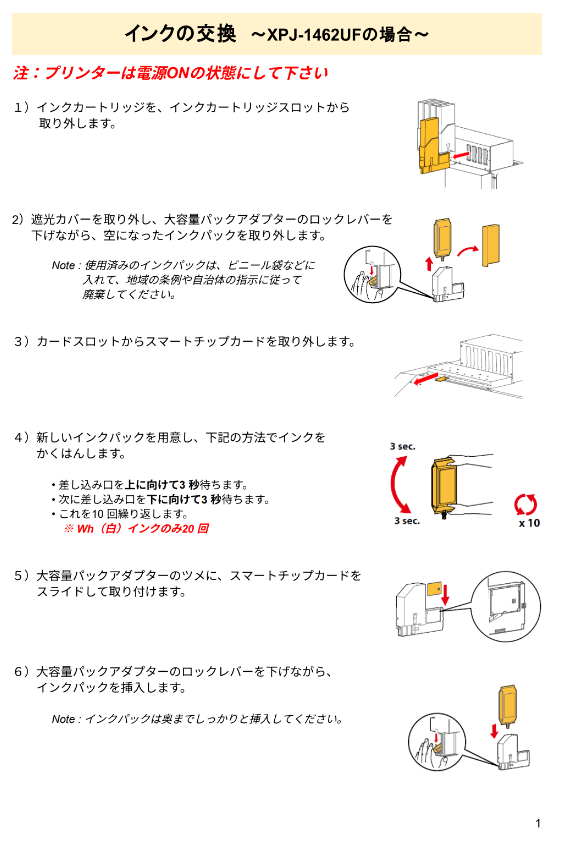
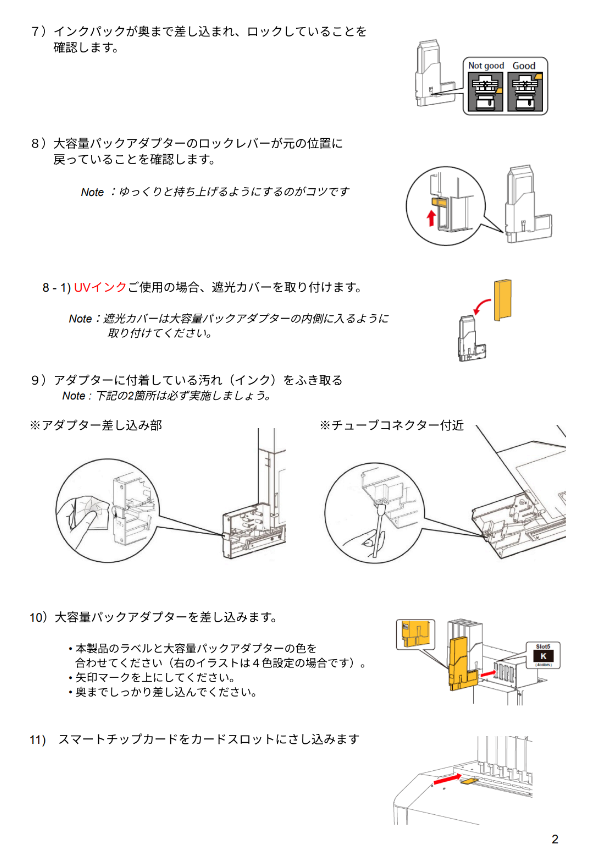
【Tips】大容量インクパックの交換方法

参考ファイル:大容量インクパックの撹拌方法を参照下さい。 

 →Tipsファイルはコチラ(PDF)

Q

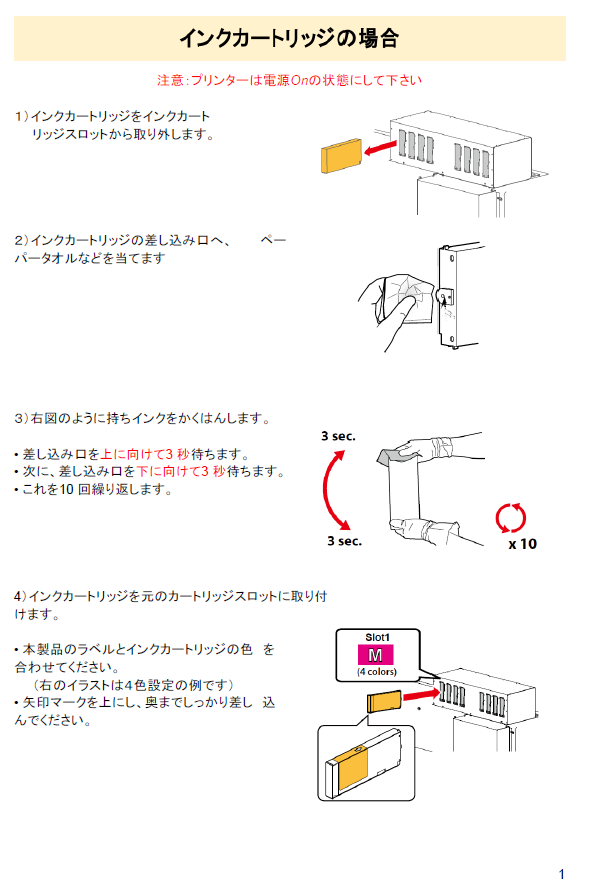
【Tips】インクカートリッジの交換方法

参考ファイル:インクカートリッジの撹拌方法を参照下さい。 

 →Tipsファイルはコチラ(PDF)


Q

【プリンター】ロータリーユニットの使い方   

XPJ-661UF ロータリーユニット取扱説明書 参照 

※ご使用には必ず取扱説明書をご覧ください  

取扱説明書はコチラ(PDF)

ロータリーユニット取付けの要点(簡易まとめ) 

✅ メディア設定・印刷準備の要点 

1. メディア設定(操作パネル) 

  • ユーザ定義を選択 
    「メニュー1 → セッテイ → ユーザテイギ」から設定 
  • メディア直径を入力  29~125mmの範囲で入力 
     ※直径60~80mmの場合はローラーピッチ選択(セマイ/ヒロイ) 
  • ローラーピッチ調整  左右のツマミを同時に平行移動 
    → 調整後、サムスクリューを緩めて高さ調整 

 
2. メディアセット 

  • メディアを原点ローラーに合わせてセット 
  • 必要に応じてメディア押さえを使用(軽量メディアは非推奨) 
  • ガイドバーを設置し、メディアとの距離を確認 → 距離が不適切なら直径再入力 

3. 印刷準備(ソフトウェア) 

Layout and Print Tool 2  

  • 出力先を「ロータリーユニット」に設定 
  • メディア直径または円周を正確に入力 
  • 画像配置と原点位置を確認 

Mutoh Layer Editor  

  • レイヤーモード設定(例:Color Varnish on White) 
  • ホワイト・カラーのファイル割り当て 
  • 印刷開始 

⚠ 重要ポイント 

メディア直径は必ず実測値を入力 

UV光を反射するメディアは使用不可 

印刷解像度は固定(720×1080dpi) 

ノズルチェックは「ノズルチェックR」推奨 

Q

【Tips】プラグゴムの交換方法   

交換が必要なタイミング 

操作パネルやMutoh Status Monitorに「*******プラグコウカン」と表示された場合。 

『*』=該当するインクスロットNo.。 

準備するもの 

  • ゴム手袋・ビニール手袋・ゴーグル・保護衣 
  • 先の細い工具(精密ドライバーなど) 
  • 新しいアダプタープラグ(同梱品) 
  • 封止冶具(UV用大容量アダプタ封止冶具) 
  • ペーパータオル・クリーンスティック 

交換手順 

大容量パックアダプター取扱説明書 3.3アダプタープラグの交換 P13~を参照ください 

UV機用_大容量パックアダプタ取扱説明書 3.3アダプタープラグの交換 P17~を参照ください 

 →取扱説明書はコチラ

取扱説明書はコチラ(UV機用)

⚠ 注意点 

直射日光や強い光の下で作業しない(UV硬化インクは固まる恐れがあります) 

チューブを曲げない、開口部を下に向けない(インク漏れ防止) 

封止冶具は再利用するのでアルミ袋で保管。