
参考:HA-1642 トラブルシューティング困ったときは
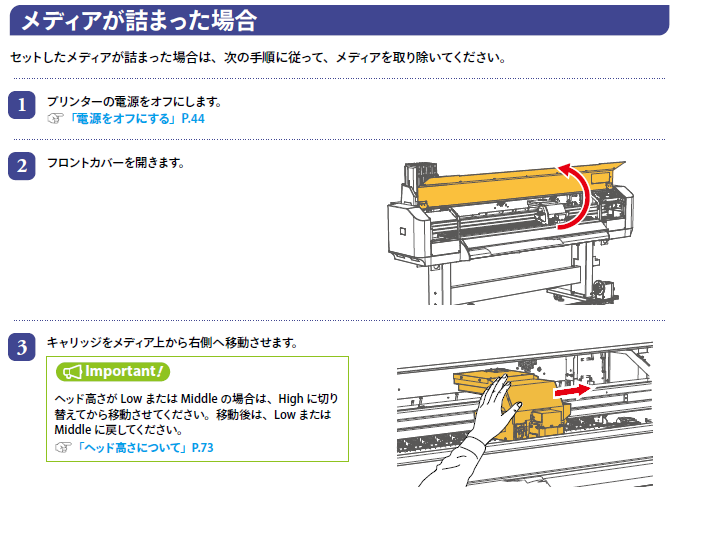
取扱説明書参考ページ:メディアが詰まった場合 P.206~を参照下さい。
ご使用機種の取扱説明書を参照下さい。

AQUAFUZE™インク
UV-LEDインク
UV-LEDインク
UV-LEDインク
UV-LEDインク
UV-LEDインク
MPインク
MPインク
エコソルベントインク
エコソルベントインク
エコソルベントインク
エコソルベントインク

RIPソフトウェア
ソリューション
A1用紙
A2用紙
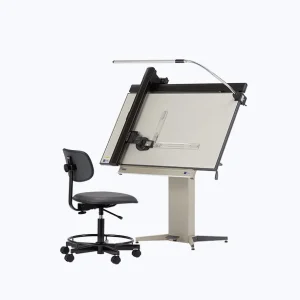
A1用紙
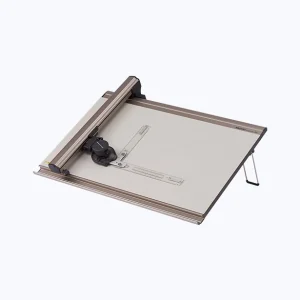
A2/A3用紙
黒板
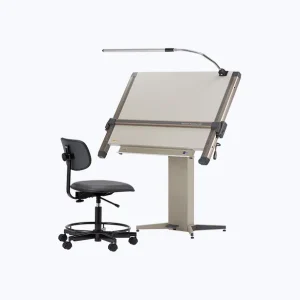
A1用紙
A1用紙
A2用紙
A2用紙
A0/A1/B1製図板
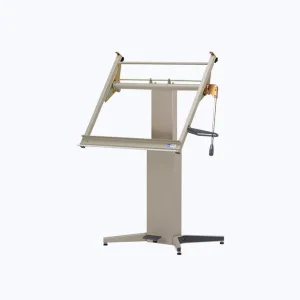
A1/B1製図板
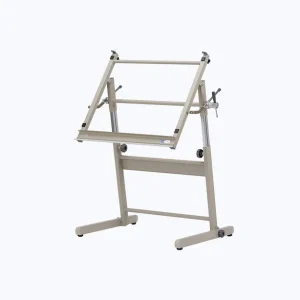
A1/B1製図板
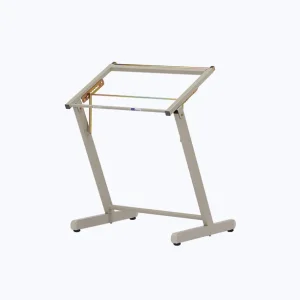
A1/B1製図板
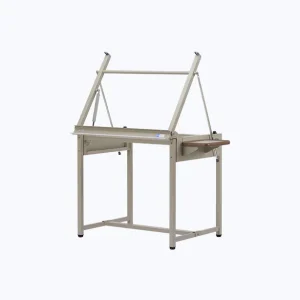
A1/B1製図板
【動作】作画中にメディアが引っかかり取れない
【動作】サクガチュウのまま止まっている
「サクガチュウ(作画中)」の表示のままプリンタが止まってしまった場合、データ転送のトラブルか、プリンタ側で何らかの待機状態に入っている可能性が高いです。以下のチェックリストを順に確認してみてください。
「サクガチュウ」は「データを受け取りながら印刷している」状態です。
メディア厚みは 推奨1.0mm以下 です。
反りやテンション不良があると、キャリッジが安全停止し「作画中」から進まないことがあります。
プリントヘッド周辺に紙粉やインク固着があるとヘッド位置制御が乱れ停止要因になります。
一般に、ヘッド部の異物・汚れは動作を妨げる典型的原因です。
表示パネルやPC側にエラーや、**エラーコード(例:E067, E074など)**は出ていませんか?
エラーコードが出ている場合、ご使用機種の取扱説明書をご確認ください。
どうしても動かない場合は、以下の手順でリセットを行ってください。
【動作】プリントヘッドが用紙に当たる
メディア厚みが規格外または反り・波打ち
HA-1642は「推奨1.0mm以下」のメディアが前提です
厚すぎる、反っている、巻き癖が強いとヘッドが接触します
対処
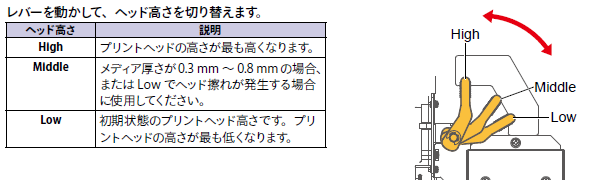
Low:1.5mm、Middle:2.0mm、High:2.5mm に調整可能(HA-1642)
用紙の浮きや反りがあると、Low では当たりやすい
対処
参考)ご使用の機種によって調整方法、高さは違います。ご使用機種の取扱説明書を参照ください。
ロールのテンションが弱すぎるとたるみ、強すぎると引きずられます
用紙搬送の乱れで用紙が持ち上がり、ヘッドに接触します
対処
用紙先端・カット部の「バリ(段差)」が高い
用紙先端の切り口が大きく反っていると最初に接触しやすい
対処
対処
ノズルにインクが固着すると、ヘッド表面の摩擦が増えて接触しやすくなります
対処
これでも接触が続く場合、サポートセンターへご連絡ください
【印刷不良】横方向にスジが入る・ドット抜け
特定のノズルからインクが出ていない(ドット抜け)ことが原因かどうかを確認します。
参考)
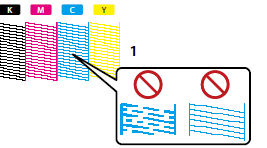
ノズル詰まりや吐出不良
ノズルチェックの実行 抜けがある場合は以下を実行してください。
⚠ 注意点 使用するノズル数が減るため、印刷スピード(スループット)は低下しますが、仕事を止めず印刷を続けられます。
※上記でも改善しない場合は、数時間〜一晩放置してインクを馴染ませてから再度試すか、「微量充填」を実行してください。
※機種により”ツケオキクリーニング”を行ってください。(設定機種:XPJ-シリーズ全般、HA-1642)
詳しくはご使用の取扱説明書の最新Verをご参照ください。
送り過多・送り不足は横筋の大きな原因になります。
対処
※ノズルに問題がなく、等間隔で白いスジ(隙間)や濃いスジ(重なり)が出る場合は、用紙送り量の微調整が必要です。
※使用するメディア(塩ビ、紙、ターポリン等)や厚みを変えるたびにこの調整が必要です。
ヘッドギャップが適正でない
参考:HydrAton 1642 は Low 1.5mm / Mid 2.0mm / High 2.5mm の調整があります。
対処
(ギャップが広いと着弾位置が乱れ、横筋が出やすくなります)
環境要因(温度・湿度)
仕様:温度20〜32℃、湿度40〜60%(結露なし)を推奨。(詳しくはご使用機種の取扱説明書を参照)
対処
【Tips】消耗品の交換時期は?
【Tips】Errorメッセージが出ているけど、どうすれば?
プリンター本体の液晶画面および、MutohStatusMonitorに表示を確認し、各機種の取り扱い説明書で内容をご確認下さい。
記載がない場合や、対応方法を行っても改善しないときは、メッセージを控えサポートセンターへご連絡下さい 。
【動作】メディア検出エラーになる
取り扱い説明書を参照し、今一度ゼロの状態より”弛みや反り”などが無い、メディアをセットし直してください。
※メディアの種類により変わります。
再セットでもエラーが発生する場合は、サポートへご相談下さい
【ソフトウェア】墨(リッチブラック)にしたい
VerteLithでは「色置換」でジョブ内の任意の色を選択し、別のカラー値に置き換えることができます。
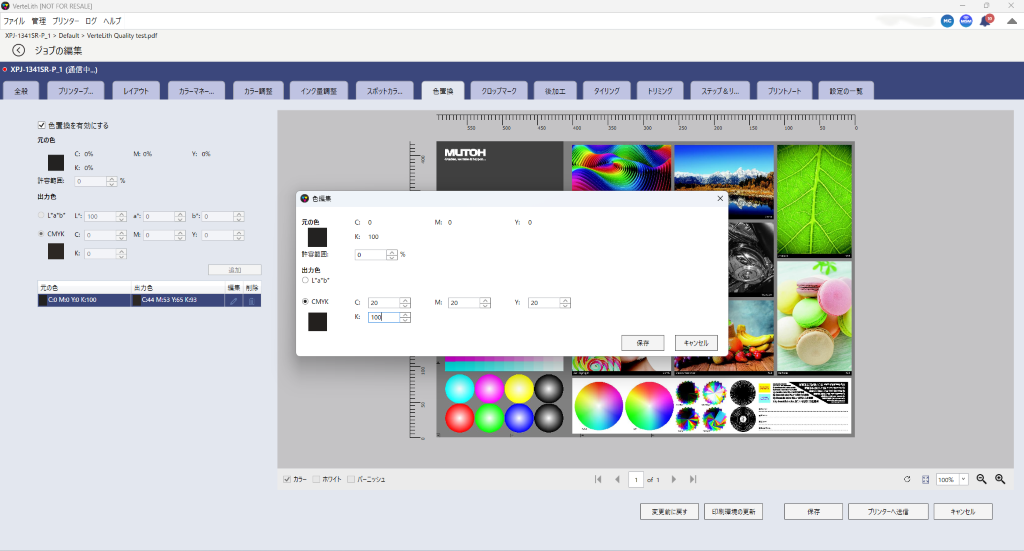
【設定方法】
例)C 20%、M 20%、Y20%、K100%
※変更を確認する場合は[プレビューの更新] ボタンをクリックしてください。
【ソフトウェア】ドロップシャドウや透明効果が正しく印刷できない
Illustratorの透明設定に関連した問題が生じた場合は、レンダリングインテント設定をご確認ください。
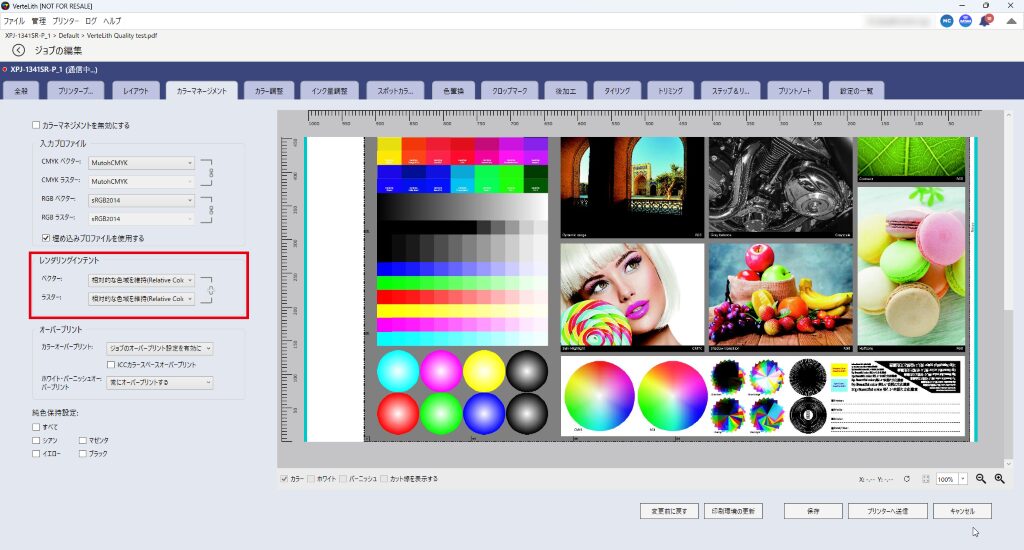
カラーマネジメントタブのレンダリングインテントで、ベクター及びラスターを同じ設定にします。
上記の設定でも改善しない場合は、Illustrator上でラスタライズ化を行ってください。
【ソフトウェア】作画したら色が違う
プリンタのコンディションを確認した上で、印刷設定をご確認ください。
●印刷環境
●プリンタープロファイルタブ:プロファイル、印刷回数
●カラーマネジメントタブ:入力プロファイル、レンダリングインテント、純色
●カラー調整タブ
●インク量調整タブ
●色置換タブ
【PC】急にポートオープンエラーになった
FlexiSIGN & PRINTのステータス欄に「ポートオープンできません」や「ポート書き込みエラー」と表示され印刷できない。
【原因】
【対処】
以下の方法もお試しください。
参考:「【動作】サクガチュウのまま止まっている」
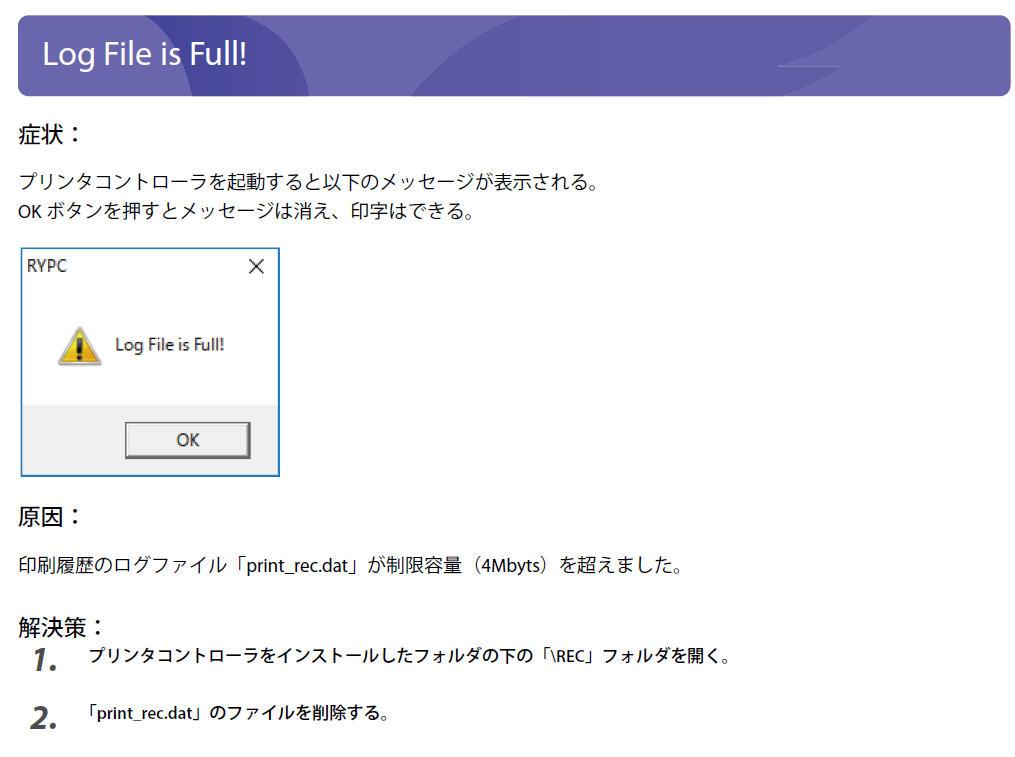
【Tips】PJ2508UF log is full 表示
印刷履歴のログファイルがフルサイズを超えてしまったため、メッセージが表示されています。
以下、取扱説明書を参照のうえログファイルの削除を行ってください。
取扱説明書参考ページ:第4章 エラー処理とトラブルシューティング Log File is Full! P.108~参照ください。
武藤工業株式会社
〒154-0001 東京都世田谷区池尻3丁目1番3号
Copyright©MUTOH INDUSTRIES LTD. All Rights Reserved.


