



武藤工業株式会社

サポート

HOME - サポート - CADソリューション - よくあるご質問 - TiffWriter Advance Ver7

CADソリューション

FAQ TiffWriter Advance Ver7 よくあるご質問

承認コード

Q

承認コードの登録方法を教えてください。

承認コードは製品版のみ入手することが可能です。トライアル版をご利用の方は、ここでの作業は行わず、試用期間内でご利用ください。

1. Windowsスタートメニューから[すべてのプログラム]→[TiffWriter Advance]→[登録]を実行します。

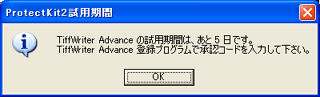
2. 以下のメッセージが表示されるので、[OK]ボタンを押します。
3. 登録画面に必要事項を全て記入します。 シリアルNoはCDケース裏面に記載されている10文字の英数字です。
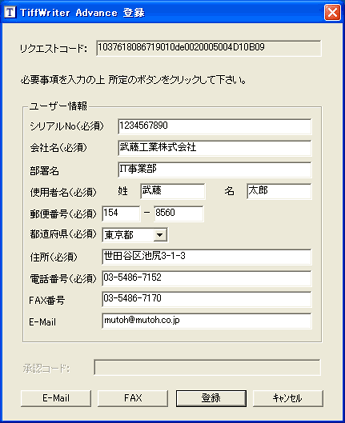
4. FAXで申請する場合は、[FAX]ボタンを押します。
メールで申請する場合は、[E-mail]ボタンを押します。

【FAXの場合】sitecode.txtをメモ帳等で開き、紙に印刷したものをFAXでユーザ登録センターに送付します。
ユーザ登録センターFAX : 0120-599-991
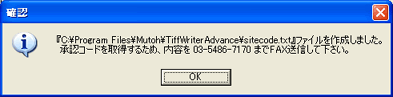
【メールの場合】メールソフトが起動し、ユーザ登録センターへ送信されます。
ユーザ登録センターメールアドレス : mu.en.security@mutoh.co.jp
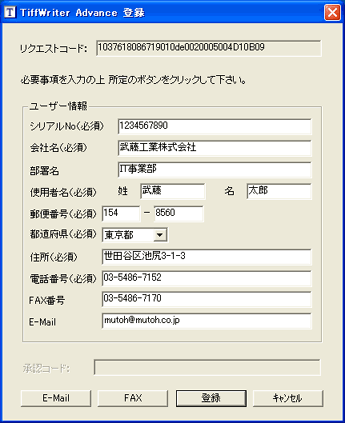
5.[キャンセル]ボタンを押し、一旦、登録画面を閉じます。
承認コードは到着順に発行させていただきますが、窓口が混み合っている場合には、数日を要する場合がございますので予めご了承ください。
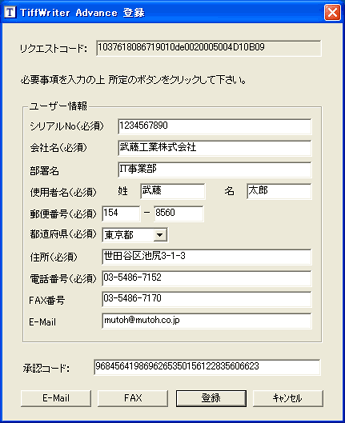
6. 弊社より承認コードが発行されます。
Windowsスタートメニューから[すべてのプログラム]→[TiffWriter Advance]→[登録]を実行します。

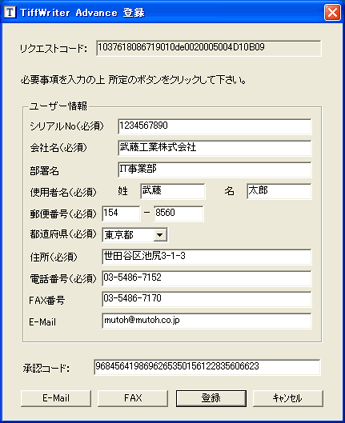
7. 承認コードを入力し[登録]ボタンを押すと作業は終了です。
Q

インターネットに接続していないPCでも承認コードを取得できますか?

はい可能です。 登録画面で[FAX]ボタンを押すと、sitecode.txt ファイルが作成されます。 これをメモ帳等で開き、紙に印刷したものをFAXでユーザ登録センターに送付ください。 登録画面については こちら をご覧ください。

武藤工業株式会社 ユーザ登録センター
FAX :03-6758-7139
(※土曜・祝祭日および弊社休業日を除く 9:00-12:00 13:00-17:00)

Q

TiffWriterAdvanceを同じコンピュータに再セットアップした場合、再度、承認コードを取得する必要がありますか?

必要ありません。自動的に承認コードが登録されます。

Q

OSを入れ替えた、またはPCの構成機器(CPU / HD等)を変更した場合、再度、承認コードの取得が必要ですか?

大幅なハードウェアの変更を行った場合は、再度承認コードを取得する必要があります。承認コード再発行申請書に必要事項を記入の上、ユーザ登録センターまでご申請ください。

承認コード再発行申請書ダウンロード

武藤工業株式会社 ユーザ登録センター
E-mail :mu.en.security@mutoh.co.jp
(※土曜・祝祭日および弊社休業日を除く 9:00-12:00 13:00-17:00)

Q

PCを入れ替えた場合、古い承認コードを再利用することは可能ですか?

できません。承認コードはインストールするコンピュータごとに、ユニークな値が設定されます。承認コードを再取得してください。

疑問

Q

関数もしくはコマンドラインを用いてバッチ型の起動はできますか?

できません。

Q

ページ数が多いドキュメントをスムーズに出力する最適な設定方法は?

プリンタのプロパティを以下の値に変更すると、スムーズに出力することができます。詳細はインストールCD内に同梱されている「ユーザーズガイド」をご覧ください。

  1. Windowsスタートメニューより、[プリンタとFAX]を開きます。
  2. TiffWriter Advanceのプリンタプロパティを開きます。
  3. 詳細タブを開き、「プリンタに直接印刷データを送る」をチェックONにします。
  4. [OK]ボタンを押し、設定を保存します。

Q

用紙の種類や方向は自動的に合わせてくれるのでしょうか?

プリンタの初期値が自動的に適用されます。初期値と異なる場合は、手動で設定してください。

Q

定形サイズ以外の用紙にも出力可能ですか?

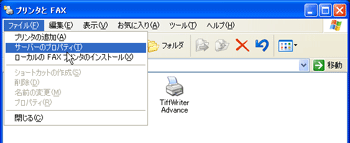
はい可能です。 [プリンタ]フォルダの[サーバーのプロパティ]を開き、ユニークな用紙サイズを作成してください。

Q

TiffWriterを共有プリンタにする事は可能ですか?

できません。 ご利用いただくパソコンの台数分、ライセンスをご購入していただく必要があります。

Q

元ファイルと同じ保管場所に、同じファイル名で自動的にTIFFファイルを作成することは出来ませんか?

残念ながらプリンタドライバの制限によりファイル名や保存先を自動で設定することは出来ません。 印刷しているファイルの名称や保存先といった情報は、印刷を実行しているアプリケーションが保有する情報であり、プリンタドライバ側には、その情報が受け渡されません。そのため、印刷の度にユーザが指定する必要があります。

Q

××× のデータは変換できますか?

TiffWriterはプリンタドライバですので、全てのファイルが変換可能です。 変換対象のファイルを印刷することができるアプリケーションをご用意いただければ、TiffWriterを使ってTIFFファイルを作成することが可能です。

トラブル

Q

AutoCADで用紙を横向きに設定し出力したが、縦向きに出力される。

本現象はAutoCADの特性によるものです。
Windowsでは全ての用紙が縦方向で作成されており、AutoCADは常にこの方向で出力しているようです。
そのため、AutoCADで横方向の図面を出力する場合は、Windows上で横向きの用紙を作成する必要があります。

横向きの用紙を作成する

1. Windowsのスタートメニューから、[プリンタとFAX]を選択します。

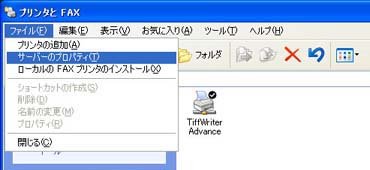
2. プリンタとFAXパネルのファイルメニューから、サーバーのプロパティを選択します。

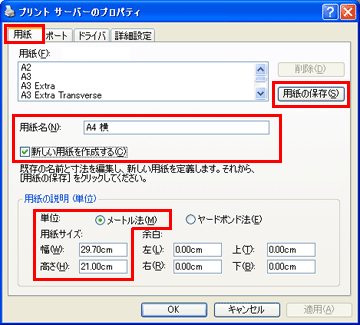
3. 横向きの用紙を作成します。(例としてA4横を作成します)

 3-1 サーバプロパティパネルの[用紙]タブを開きます。

 3-2 新しい用紙を作成するトグルをONにします。

 3-3 用紙名を入力します。ここでは例としてA4横と入力しています。

 3-4 単位がメートル法に設定されている事を確認します。

 3-5 用紙サイズの幅を29.7と入力します。単位はcmですのでご注意ください。

 3-6 用紙サイズの高さを21.0と入力します。単位はcmですのでご注意ください。

 3-7 用紙の保存をクリックすると、A4横が作成されます。

AutoCADで印刷する

※AutoCAD2005を例に解説しています

1. AutoCADを開き[印刷]を実行します。

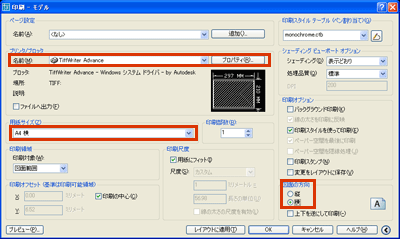
2. 印刷パネル上で以下を設定します。

 2-1 プリンタ/プロッタ名前にTiffWriter Advacneを選択します。

 2-2 用紙サイズにA4横を選択します。(上記で作成した用紙を指示します)

 2-3 図面の方向に横を選択します。

 2-4 その他、印刷領域、印刷尺度などは適宜設定してください。

 2-5 全ての設定が終了後、[プロパティ]を実行します。

詳細画面はこちら

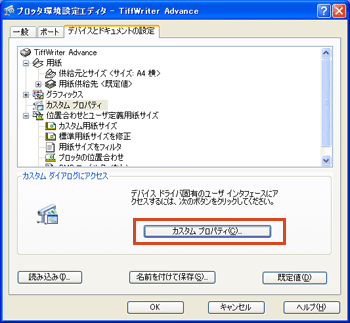
3. プロパティ環境設定エディタパネルの[カスタムプロパティ]を実行します。

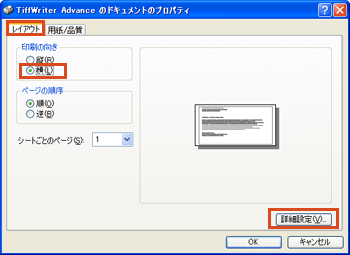
4. TiffWriter Advacneのドキュメントプロパティの[レイアウト]タブを選択し、印刷の向きを[横]に設定します。
その後、[詳細設定]を実行します。

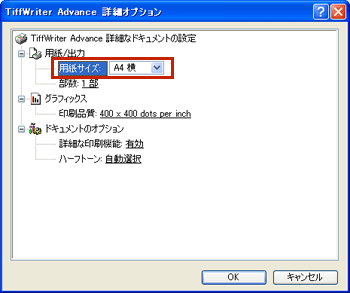
5. 用紙サイズを[A4横]に設定します。

6. 以上で設定は終了です。
その他、AutoCADの印刷機能に関してはAutoCAD付属のマニュアルをご覧ください。

Q

A1など、他のプリンタで利用している用紙サイズが利用できない。(用紙の選択項目に表示されない)

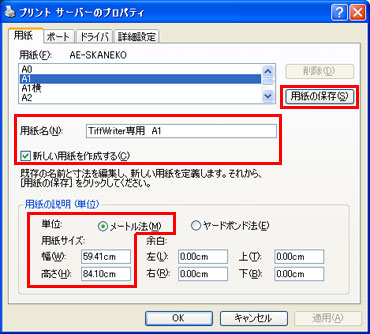
既にWindowsに登録されている用紙の設定値に、TiffWriterでは利用できない値が含まれている場合があります。以下の手順でTiffWriterで利用可能な用紙を作成してください。  

【新しい用紙の作成方法】

1 Administrator権限のユーザでWindowsにログインします。

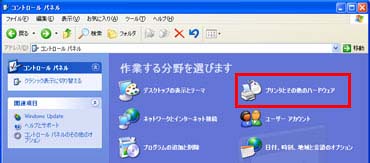
2 コントロールパネルの[プリンタとその他のハードウェア]を選択し、次のパネルで[プリンタとFAX]を選択します。(ここではWindowsXPの画面で解説しています)

3 プリンタとFAX パネルの”ファイルメニュー”から”サーバーのプロパティ”を選択します。

4 新しい用紙を作成します。

 4-1 “新しい用紙を作成する”トグルをONにします。

 4-2 用紙名を入力します。下図の例では”TiffWriter専用 A1″と入力しています。

 4-3 単位が”メートル法”に設定されている事を確認します。

 4-4 用紙の幅と高さをcm単位で入力します。

 4-5 “用紙の保存”をクリックすると新しい用紙が作成されます。

Q

TIFF出力した図面の長さを計測したら短い。実寸出力は可能ですか?

TiffWriter には出力尺度に関する設定はございません。アプリケーションで設定された尺度に従って出力します。しかし、実測してみると短い場合、以下の原因が考えられます。TiffWriterで出力したTIFFファイルを、ビューアソフトウェアから紙に印刷する場合、印刷尺度は正しく設定されていますか?ビューアソフトウェアは「指定した用紙サイズに自動に拡大/縮小する」で印刷されるケースが多く、実寸で印刷されません。お使いのビューアソフトの印刷仕様をご確認ください。

Q

Excel で複数シートにまたがって出力した場合、シングルページTIFFやマルチページTIFFが正しく作成されない。

エクセルでは各シートごとに、出力する際の印刷品質(解像度)を設定可能ですが、この値を正しく設定しない場合、エクセルは不正なデータと判断し、上記の問題が発生します。また、エクセルでは各シート毎に異なる解像度を設定する事が可能ですが、Tiffでは各ページ毎に解像度を変更することができない仕様となっているため、TiffWriterをご利用になる場合は、必ず全シート、同じ解像度を設定してください。

【エクセルの設定方法】

1 出力するファイルをエクセルで開きます。

2 プリンタが、TiffWriter Advanceに設定されている事を確認します。(※必ず、事前に確認してください。)

3 CTRLキーを押しながら、全てのシート見出しを選択します。下図はSheet1から、Sheet5までCTRLキーを押しながら選択しています。

3 CTRLキーを押しながら、全てのシート見出しを選択します。下図はSheet1から、Sheet5までCTRLキーを押しながら選択しています。

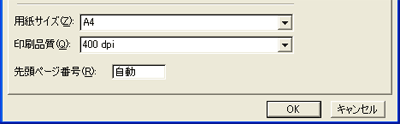
4[ファイル]メニューから、[ページ設定]を選択します。下図は印刷品質を400dpiに設定しています。

5 ページタブの<印刷品質>の中から、TiffWriter Advanceで出力する解像度を選択します。

6 OKボタンを押すと、設定は終了です。

Q

Word、Excelで作成した文章を紙に印刷するとレイアウト通りに出力されるのですが、TiffWriterに出力するとレイアウトが崩れてしまう。Word、Excelで作成した文章を出力する時、TiffWriterの解像度を変えるとレイアウトが崩れてしまう。

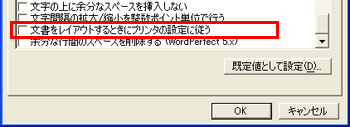
本現象はMicrosoft Wordの特性によるものです。詳細はマイクロソフト社のサポート技術情報に明記されております。 MS-Word は[通常のプリンタに設定]されているプリンタの解像度に合わせ、文字の「字送り」や「行送り」の値が設定されます。そのため、その時使用していたプリンタの解像度と著しく解像度が異なるプリンタを指定すると、「字送り」や「行送り」が再設定されレイアウトの崩れが発生してしまいます。なお、本件はMicrosoft Wordの[ツール]メニューの[オプション]から、[互換性]タブを選し、「文章をレイアウトするときにプリンタの設定に従う」をオフにすると問題を回避できます。本機能はMicrosoft Wordのバージョンにより仕様が異なりますので、詳細はマイクロソフト社にお問い合わせください。

Q

CADで出力すると線が薄く出力される。

CAD上でペンの色を設定していませんか?TiffWriterではカラーで描画されているものは、誤差拡散したモノクロで出力されます。そのため、黄色や赤など色を設定している場合は、薄くかすれたような表現で出力されてしまいす。TiffWriterに出力する場合は、CAD上でモノクロ出力モードに設定して出力してください。また、モノクロ出力モードがが搭載されていないCADの場合は、全て色をモノクロに変えて出力してください。以下に、M-Draf WisemanとAutoCADの設定例をご紹介します。その他のCADの設定方法につきましては、各CADの取扱店までご相談ください。

【AutoCAD の場合】
印刷スタイルテーブルの名前を[monochrome.ctb]に切り替えるか、モノクロ出力用に作成したスタイルテーブルに切り替えます。

【M-Draf Wiseman の場合】
ファイルメニューの[印刷]を実行し、出力設定パネルの[白黒出図]をオンにします。

Q

登録を実行すると、「プロテクトキットが作動していません」とメッセージが表示される。

以下の手順でプロテクトキットを起動させてください。

1. インストールCDをセットします。(CDセット直後に表示される起動画面は閉じてください)

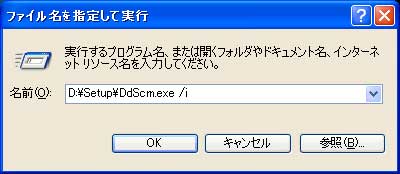
2. Windows スタートメニューより[ファイル名を指定して実行]を実行します。

3. 参照を選択し、CD の \Setup\DdScm.exe を開きます。

4. 名前欄に表示されている、「\Setup\DdScm.exe」の後にスペースを開け、「/i」と入力します。

5. Windows を再起動します。