

手順を説明した資料がありますので、参考にしていただければと思います。

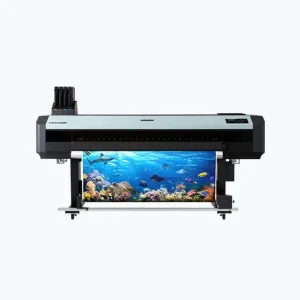
AQUAFUZE™インク
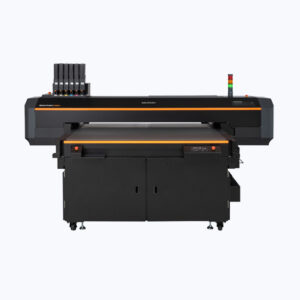
UV-LEDインク
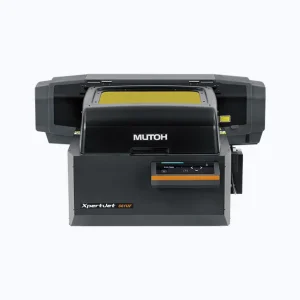
UV-LEDインク
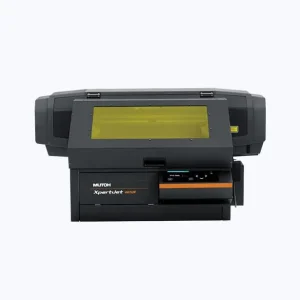
UV-LEDインク
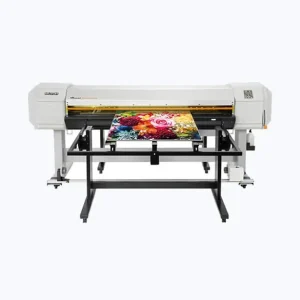
UV-LEDインク
UV-LEDインク
MPインク
MPインク
エコソルベントインク
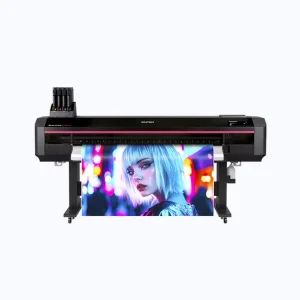
エコソルベントインク
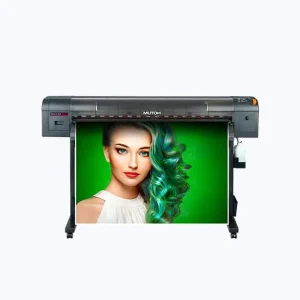
エコソルベントインク
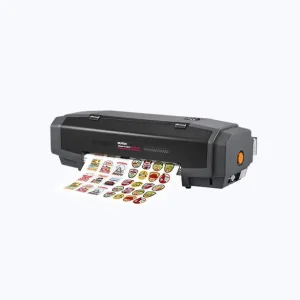
エコソルベントインク

RIPソフトウェア
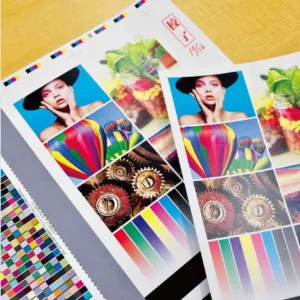
ソリューション
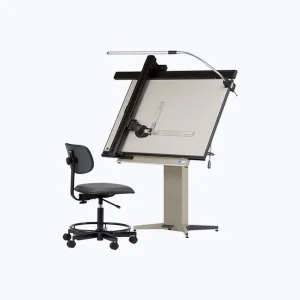
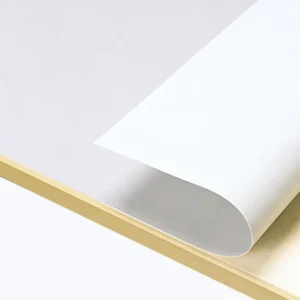
A1用紙
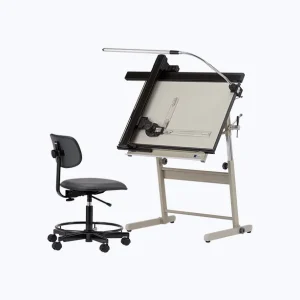
A2用紙
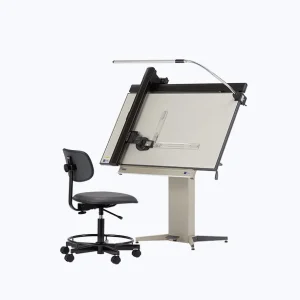
A1用紙
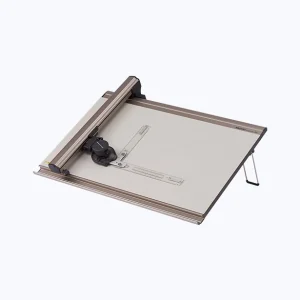
A2/A3用紙
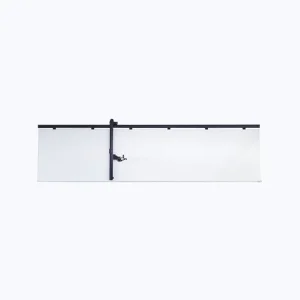
黒板
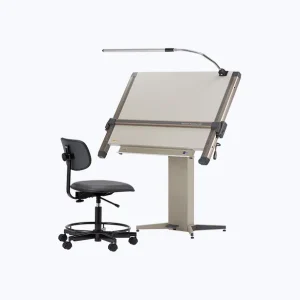
A1用紙
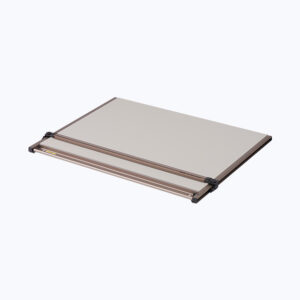
A1用紙
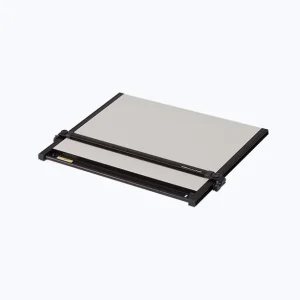
A2用紙
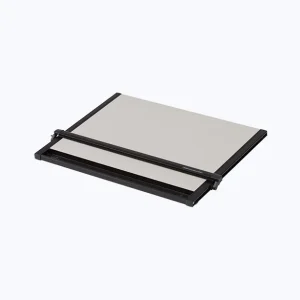
A2用紙
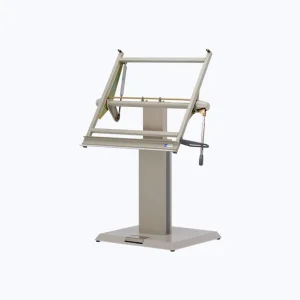
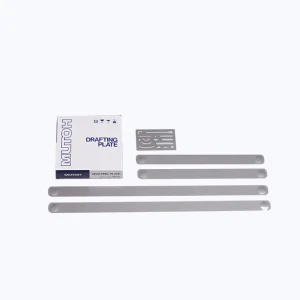
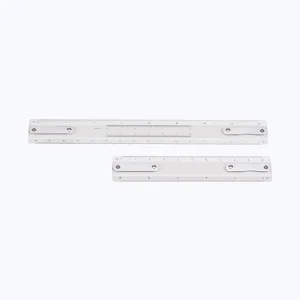
A0/A1/B1製図板
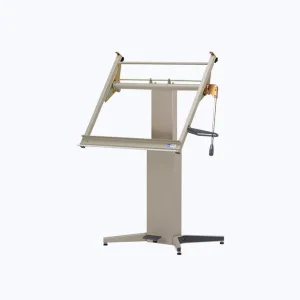
A1/B1製図板
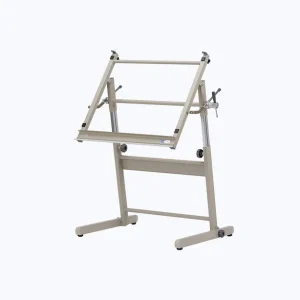
A1/B1製図板
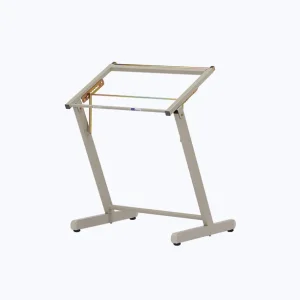
A1/B1製図板
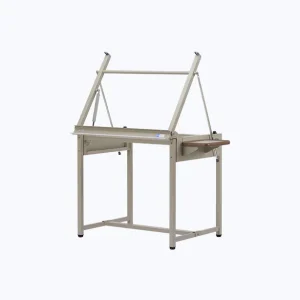
A1/B1製図板
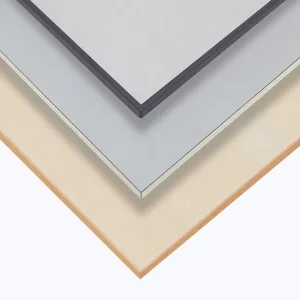
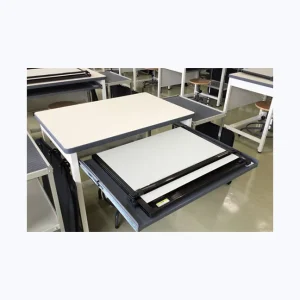
画像からGコードを作る方法が知りたいです。
手順を説明した資料がありますので、参考にしていただければと思います。
ラフトの設定がよく分かりません。
ラフトの構造を説明した資料がありますので、参考にしていただければと思います。
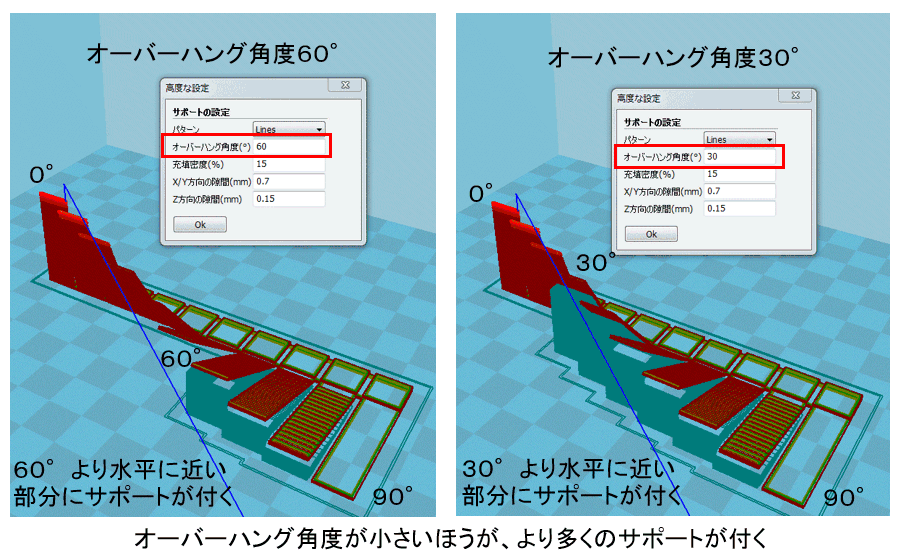
サポートのオーバーハング角度の設定がよく分かりません。
「生成するサポート」の[…]ボタンを押すと、サポートの詳細が設定できます。「オーバーハング角度」は、サポートをどのぐらいの角度から生成するかという設定になりますが、Slic3rとは異なります。垂直を0°、水平を90°として、指定された角度より大きい(水平に近い)部分にサポートが生成されます。
画面内の設定を初期状態に戻したいのですが。
C:\ユーザ\(ログイン名)\.cura フォルダを消して下さい。インストール直後の状態に戻ります。
テーブルの造形サイズいっぱいのGコードを作ることができません。
申し訳ありませんが、Curaはテーブルサイズ(平面の造形サイズ)の97%ぐらいが限度という仕様になっております。Slic3rもしくは、有償のSimplify3Dをご使用下さい。
右ヘッドだけで造形を行いたいのですが。
MFシリーズにおいては、Curaは左ヘッドのみの造形となっております。Slic3rもしくは、有償のSimplify3Dをご使用下さい。
2ヘッドで異種材料を使った造形はできますか?
Curaの場合、MFシリーズでは左の1ヘッドで造形します。これはサポートも含めて左1ヘッドだけです。2ヘッドでの造形は、同じ材料なら一応できるのですが、異種材料(左ABS、右PLAなど)はうまくいかないことが多く、推奨しておりません。
理由としては、左右別々に吐出率の設定ができないことと、ツール変更時の温度調整ができないため、樹脂垂れが多く発生する可能性があることです。
Curaでスライスして造形したところ、テーブルにうまくつきません。
まず、テーブルのクリーニングは毎回行っていると思いますが、 もし、液晶用クリーナーをお使いの場合、その種類によって、かえって テーブルに付かなくなってしまう場合があるようです。
その場合、一度アルコール(洗浄剤が入っていないもの)でテーブルを 拭いてみていただければと思います。
Curaの設定としては、次のような点を変えてみて下さい。
○「縁取り」の追加
「縁取り」の値を増やして底面積を大きくしてみるという手があります。「縁取り」とは接地をよくするために一番下の外形に追加される 1枚の面です。
「基本」タブの「サポートの設定」で「縁取り/ラフト」を 「縁取り」に切り替えます。
どのくらいの縁取りを追加するかは、右側にある[…]を選ぶと設定できます。
ライン数のデフォルトは 5 なので、ここを 10 あるいは 15 などに増やします。
○第一層目の吐出幅を増やす
テーブル面に付く第一層を太く出して、より接地するようにします。
「詳細」タブの「層と壁面の設定」で「第一層目の吐出幅」を 120~150%にしてみます。
○Z軸高さの確認、調整
デフォルトで、Curaの第1層はSlc3rよりも細く描かれます。従って、Slic3dではできたのに、Curaにしたら剥がれてできなくなった、ということが起こるかもしれません。Z軸の、より微妙な高さ調整でうまく造形できることもあります。取扱説明書を参考にZ軸高さの高さを確認してみて下さい。
○糊の使用
ABS等の使用で冷却による変形力が強く、まだ浮いてくる場合、より剥がれにくくする方法としては、PVPのスティック糊(トンボPIT等)をあらかじめテーブル上に薄く塗っておく方法があります。この場合、造形物をはがす時は、へらなどを用いて少しずつはがして下さい。PVPの糊をテーブルから落とす場合は、電源を一度切って、固く絞った濡れぶきんで落として下さい。
また、3Dプリンター専用の糊である「3Dステージシーラント」を使う方法もあります。この糊は高温で接着しやすく、低温になるとはがれやすくなるため、造形物が取りやすくなっています。 →3Dステージシーラント製品ページ
造形物が途中からずれてしまいます。
造形物がずれる場合、移動中にノズルが造形物に当って その衝撃でずれている可能性があります。
以下のような対処方法があります。
○速度を遅くしてみる
Curaの「詳細」タブに「速度設定」のカテゴリがあります。
以下のように変更してみて下さい。
・早送り速度 130→80~100
・充填速度 80→40~60
・壁プリント速度 60→30~40
○加速を減らしてみる
Slic3rの場合、ずれた時の対処として、加速制御を調整することがありますが、Curaでは加速制御の設定はありません。この場合、機械側の設定に従います。 機械側の加速設定を確認する場合は、制御ソフト(Pronterface)の右下、コード送信欄に以下のコードを入れ[コード送信]を押します。
M503
様々な設定が表示されますが、M201とM204という項目があり、これが現在の加速度です。例えばMF-1100の場合は、以下のようになります。
<MF-1100>
M201 X5000 Y5000 Z100 E10000
(軸ごとの最大化速度)
M204 S1500.00 T1500.00
(S:ノーマル移動時のデフォルト加速度、T:回避する時のデフォルト加速度)
実際はM201とM204のどちらか小さい値が優先されます。
ここで、ノーマル移動時のデフォルト加速度を落とし、300にしてみます。上記M204の値を記録しておき、以下のようにコードを入力して下さい。
M204 S300
これは一時的な変更なので、電源をオフにしたあとも保存するには、以下のコードを送信します。
このコードが送信されると、現在の設定値がメモリに保存されます。
M500
必要に応じてM204の値は元に戻して下さい。
○Z軸移動を設定してみる
[エキスパート]>[高度な設定を開く]を選ぶと、「引き込みの設定」 カテゴリー内に「Z軸移動距離(mm)」という設定があります。 ここに 1 を設定すると、ノズル移動時に、1mm上に上がりますので、 移動中の衝突を防止できるかと思います。
ただし、この設定を行うと、仕上がりが荒れることもあるようです。同じ層の造形中にZ軸の上下はさせないほうがきれいにはできます。
武藤工業株式会社
〒154-0001 東京都世田谷区池尻3丁目1番3号
Copyright©MUTOH INDUSTRIES LTD. All Rights Reserved.


