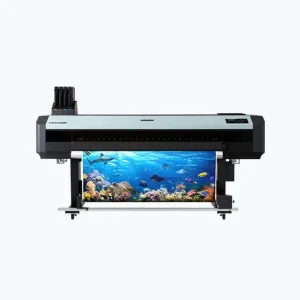
AQUAFUZE™インク
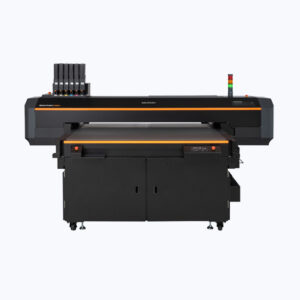
UV-LEDインク
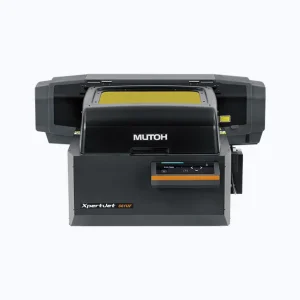
UV-LEDインク
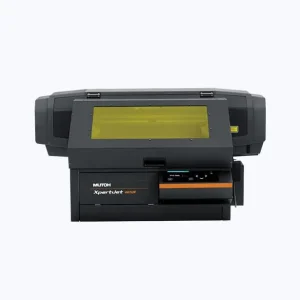
UV-LEDインク
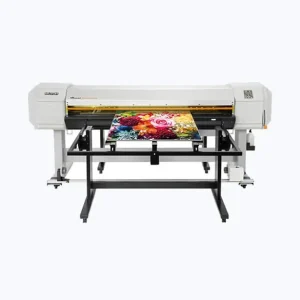
UV-LEDインク
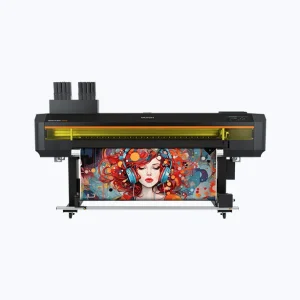
UV-LEDインク
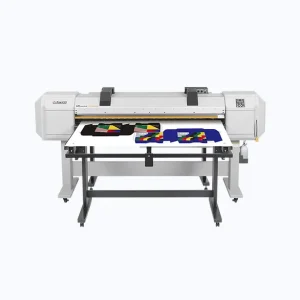
MPインク
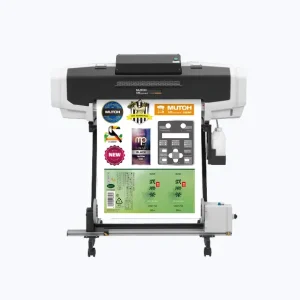
MPインク
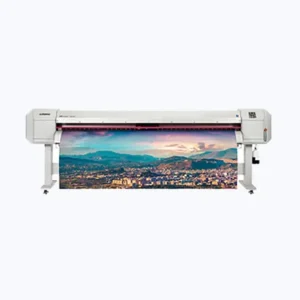
エコソルベントインク
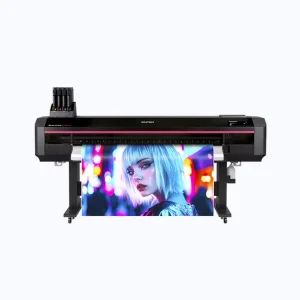
エコソルベントインク
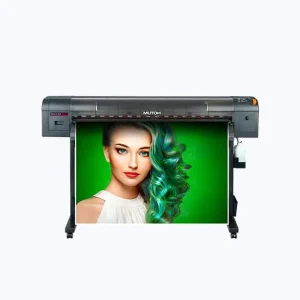
エコソルベントインク
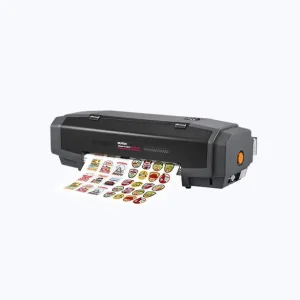
エコソルベントインク

RIPソフトウェア

ソリューション
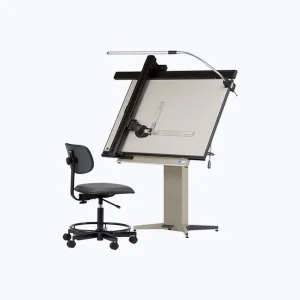
A1用紙
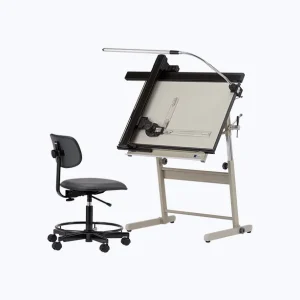
A2用紙
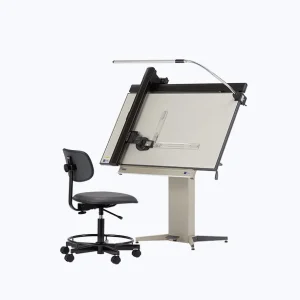
A1用紙
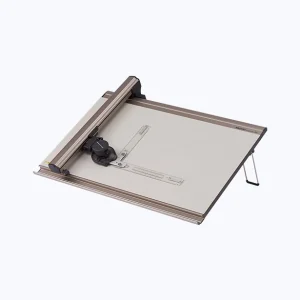
A2/A3用紙
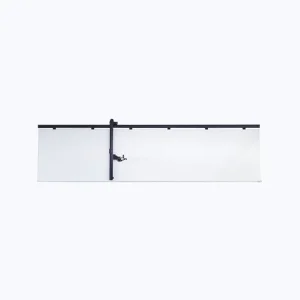
黒板
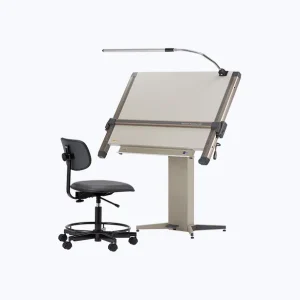
A1用紙
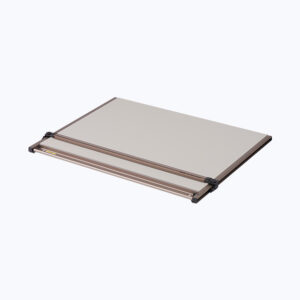
A1用紙
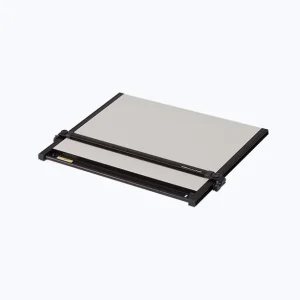
A2用紙
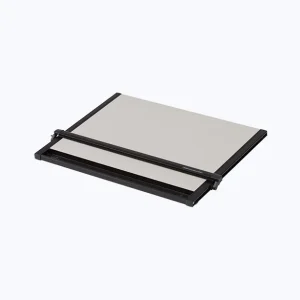
A2用紙
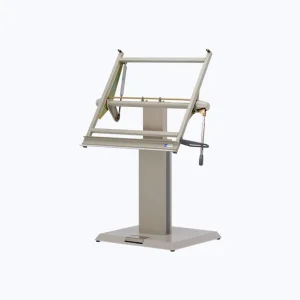
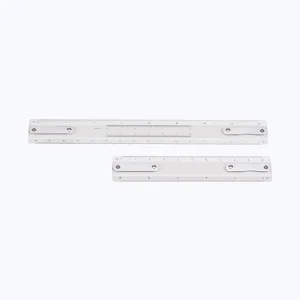
A0/A1/B1製図板
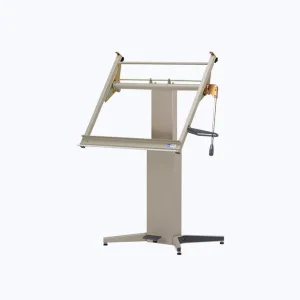
A1/B1製図板
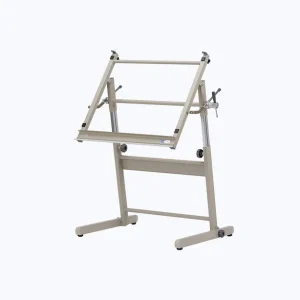
A1/B1製図板
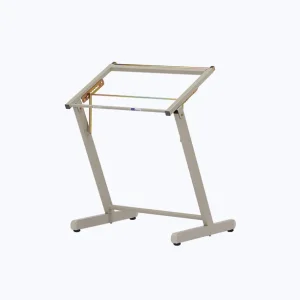
A1/B1製図板
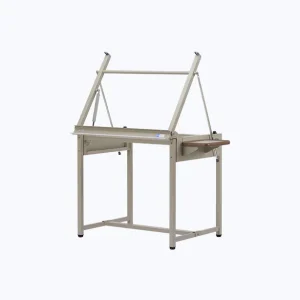
A1/B1製図板

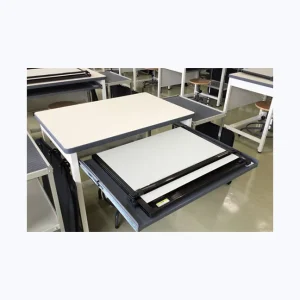

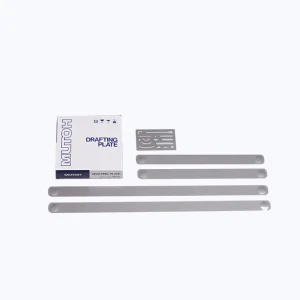
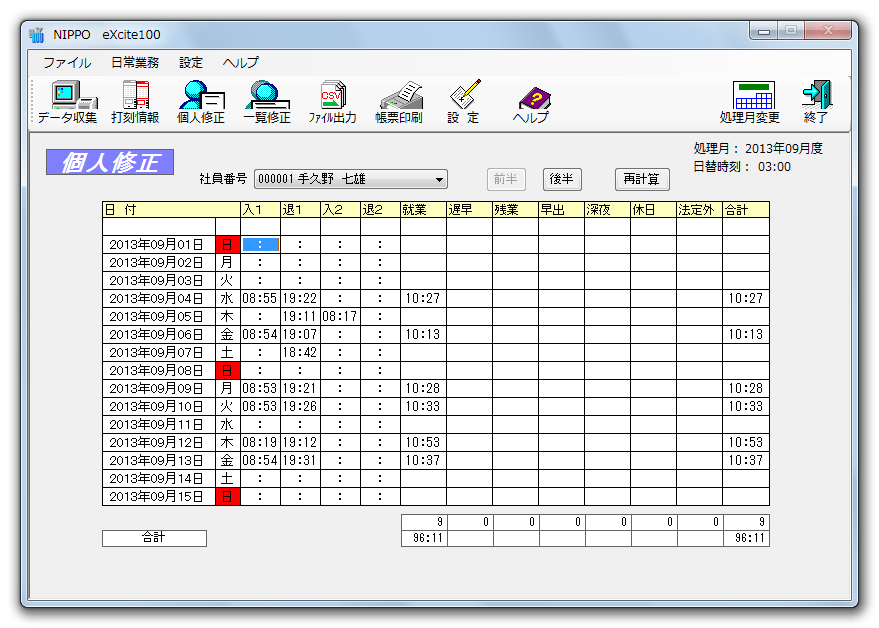
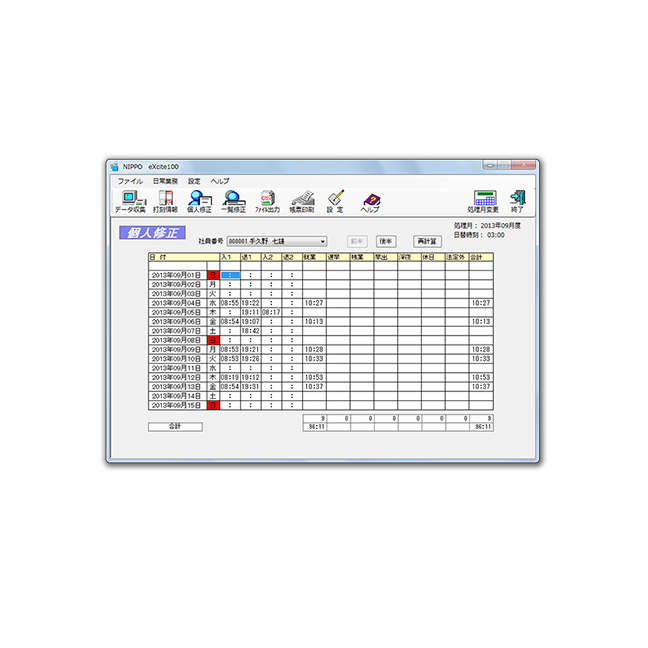
個人修正画面
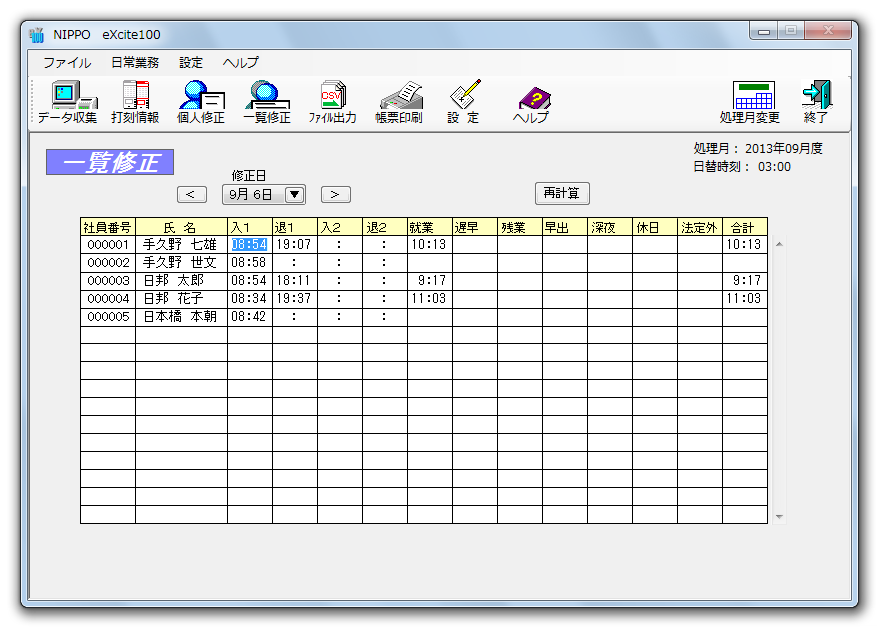
一覧修正画面
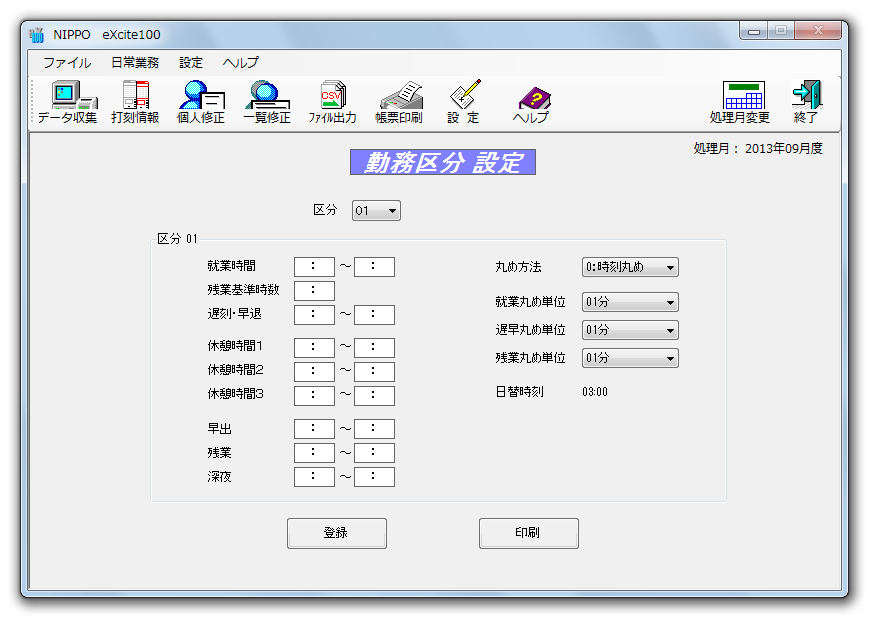
勤務区分設定画面
ファイル出力の機能により、市販の給与計算ソフト向けに勤務集計データを出力することが可能です。
出力できるデータは、エキサイトフォーマット(csv)と
市販ソフト向けフォーマット(給与奉行、PCA給与、その他)から選択可能です。
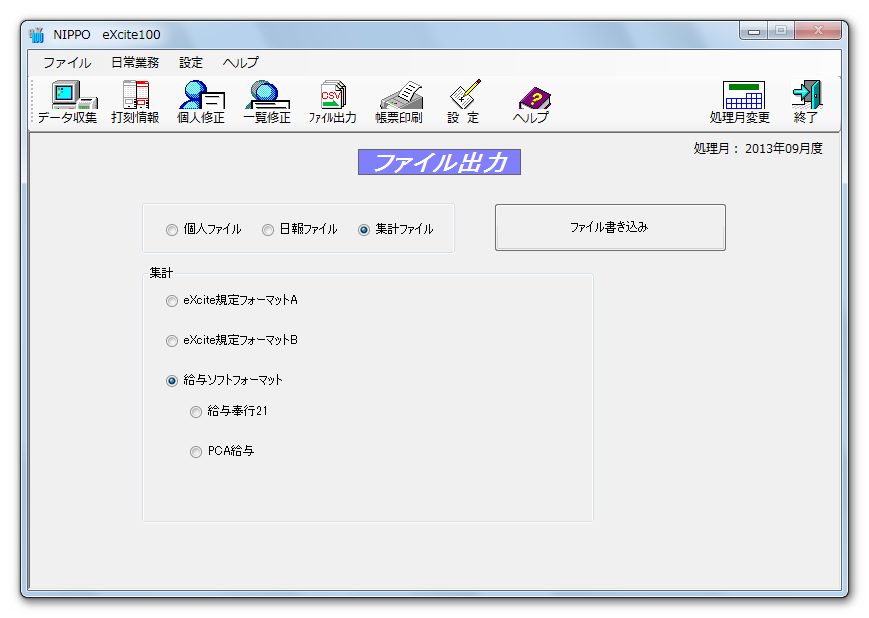
ファイル出力画面
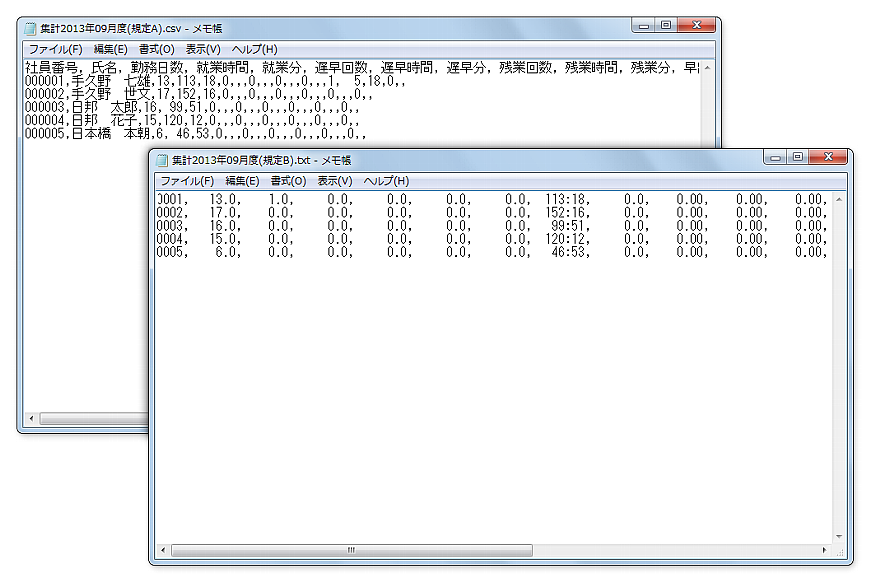
出力データサンプル(規定)
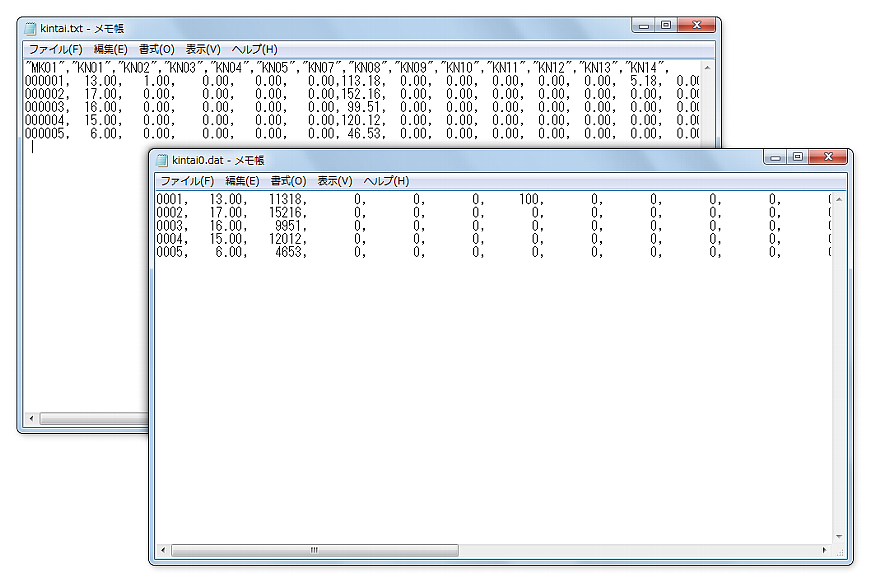
出力データサンプル(給与ソフト)
| 最大登録人数 | 300名 |
|---|---|
| 最大運用人数 | 100名 |
| 区分 | 10区分(内1区分は用途限定区分) |
| 管理タイムレコーダー数 | 1台 |
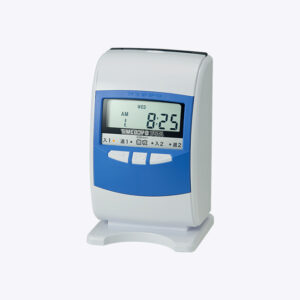
| 対応タイムレコーダー | Calcolo100 ※CalcoloUSBには対応しておりません |
| 対応OS | Windows 11 (日本語版) Windows 10 (64bit日本語版) ※Windows 7 / 8.1 のサポートは終了しました。 |
| CPU/メモリ | お使いのOSが推奨する環境以上 |
| 画面 | High Color以上 |
| HDD必要容量 | 約100MB以上 |
| 必須ソフト | Microsoft .NET Framework 3/3.5 Microsoft Visual Basic Power Packs |
| その他 | ネットワーク環境※ ※インストール時に必須ソフトがない場合にインターネットへ接続するため |
1.ダウンロードしたファイルを解凍(右クリックですべてを展開)します。
2.作成されたフォルダを開き、”setup.exe”をダブルクリックします。
3.使用許諾契約書の内容を読み、同意する場合は[はい]をクリックします。
4.画面に表示されるメッセージにしたがって、セットアップを進めます。
1.eXcite100 を起動して勤務データをバックアップします。
2.インストール済みの eXcite100 、 Visual Basic Power Packs をコントロールパネルよりアンインストールします。
3.セットアップ手順 の操作を行って下さい。
| 症状 | 対処法 |
|---|---|
| インストールできない1 | ダウンロードしたファイルは展開されていますか? ダウンロードしたファイルを全て展開してからインストールを実行してください。 |
| インストールできない2 | インストール時に追加でダウンロードするファイルが、ダウンロードできていない可能性があります。 ライブラリファイルをダウンロードして必要なプログラムをインストールしてから、eXcite100をインストールしてください。 |
| インストールできない3 | eXcite100をインストールする前に .NET Framework3.5 が、有効になっているか確認願います。確認法はこちら。 |
| インストールできない4 | excite100をインストールする際には、展開されたファイルのうち SETUP ではなく、eXcite100 のほうでインストールしてください。 |
| 症状 | 対処法 |
|---|---|
| 数か月先の月度の指定ができない | 来月までしか表示されない仕様です。 パソコン上の日付で月が替わると選択できる月度が増えます。 例: 日付:4月25日 ⇒5月度まで表示 |
武藤工業株式会社
〒154-0001 東京都世田谷区池尻3丁目1番3号
Copyright©MUTOH INDUSTRIES LTD. All Rights Reserved.